1. Введение
Keplerian Space Discovery — игра-симулятор космических полётов, в которой вы собираете ракеты, запускаете их и выводите на орбиту. Действие происходит в настоящей Солнечной системе, со всего мира собраны реальные стартовые площадки. Движение небесных тел и космических аппаратов рассчитывается по законам кеплеровой орбитальной механики.
2. Быстрый старт
В начале новой игры обучение проведёт вас от управления камерой до первого запуска ракеты. Оно подсказывает, куда нажимать дальше, поэтому в первый раз лучше играть по обучению.
Ваша первая цель
В обучении вы принимаете контракт «Take a first step», собираете простую ракету и поднимаетесь на высоту 15 км. Основные шаги таковы.
- Попробуйте повернуть камеру, приблизить её, сдвинуть и вернуть в исходное положение.
- Примите контракт «Take a first step» в «Управление контрактами».
- В «Монтажно-испытательном корпусе» соедините двигатель, бак и головной обтекатель, затем сохраните аппарат.
- Выберите Kepler Space Center и переведите аппарат на стартовый стол через «ПОДГОТОВКА К ЗАПУСКУ».
- Запустите автоматический запуск кнопкой «ЗАПУСК» и получите награду за контракт, как только достигнете высоты 15 км.
На этом основной ход игры пройден. Выполняйте контракты ради наград, разрабатывайте новые аппараты и стремитесь к большим высотам и орбитальному полёту.
3. Главный экран
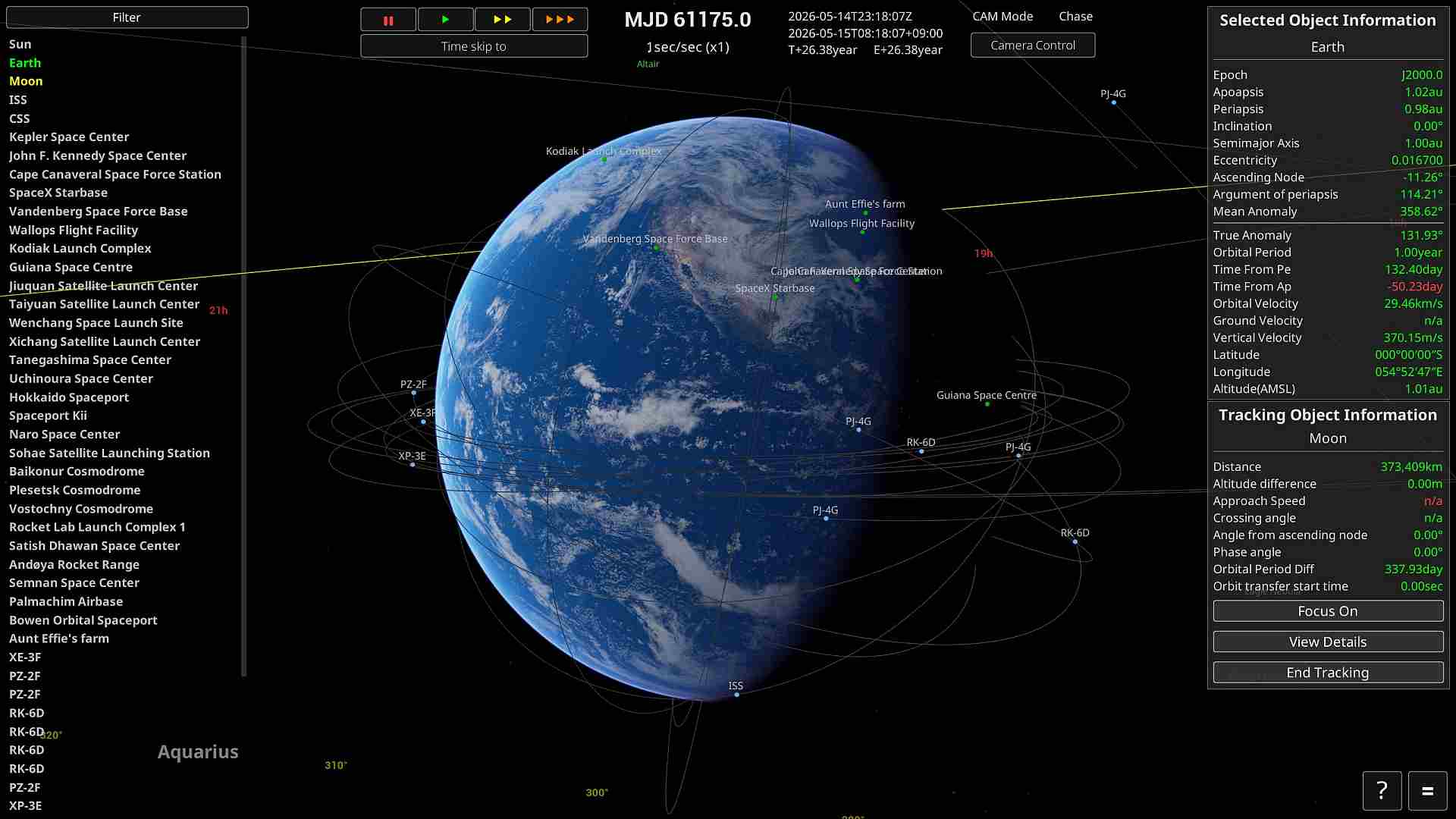
Object Selector
Щёлкните левой кнопкой по строке в списке слева, чтобы сменить выбранный объект.
Щелчок средней кнопкой по объекту назначает его целью слежения.
Time Controls
- Ускорение времени доступно начиная с высоты 1 км.
- «||» ставит время на паузу, «▶» — реальное время, а «▶▶▶» — ×10.
- «▶▶▶» можно нажимать несколько раз, накапливая эффект. Каждое нажатие умножает темп на 10, поэтому три нажатия дают ×1000.
- При этом темп ограничен пределом, который зависит от обстановки, и никогда его не превышает. Например, в атмосфере или при работающем двигателе предел равен ×4, поэтому нажатие «▶▶▶» поднимет темп только до ×4. О пределах см. «Правила ускорения времени».
Панель управления аппаратом
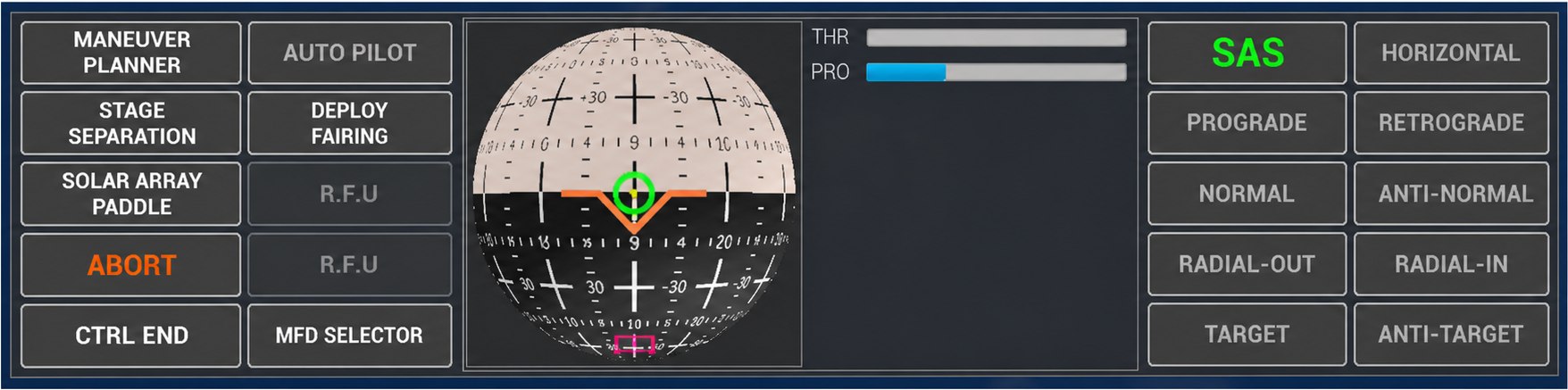
При выборе управляемого аппарата открывается панель управления аппаратом. На ней собраны средства, нужные в полёте: SAS (удержание ориентации), опорные направления и разделение ступеней.
Чтобы пилотировать аппарат самостоятельно, перейдите в режим пилотирования. О клавишах тяги и ориентации см. «Ручное пилотирование», а об отдельных режимах SAS — «SAS (удержание ориентации)».
Выбранный объект
В правом верхнем углу экрана выводятся сведения о выбранном небесном теле, космическом аппарате или наземном объекте. На выбранный объект наведена камера, а если выбран аппарат, он становится и точкой отсчёта для управления полётом и для предела ускорения времени.
Для небесных тел и объектов на орбите можно посмотреть орбитальные данные: апоцентр и перицентр, большую полуось, эксцентриситет, наклонение, орбитальный период и скорость. У поверхности показываются широта, долгота и высота над уровнем моря, а для аппаратов — скорости и высоты, соответствующие текущей фазе полёта. Набор показателей зависит от типа объекта.
Отслеживаемый объект
Если назначить цель слежения, в правом нижнем углу экрана появятся данные относительно выбранного объекта. Расстояние, разность высот, скорость сближения, угол пересечения, фазовый угол и подобные величины позволяют оценить сближение или подход. Величины, которые вычислить нельзя, показываются как n/a.
Кнопки работают так.
| Навести камеру | Переводит фокус камеры на цель слежения. |
| Подробности | Открывает подробные сведения о цели слежения. |
| Прекратить слежение | Прекращает слежение за текущей целью. |
Щёлкните средней кнопкой по небесному телу или аппарату либо нажмите клавишу O, чтобы начать слежение.
Filter
Откройте Filter в верхней части Object Selector, чтобы выбрать, какие ненебесные объекты — аппараты, наземные сооружения и прочее — показывать или скрывать. Скрытые объекты убираются из Object Selector и с экранных маркеров, а настройка сохраняется в сохранении игры.
Объекты, ещё не доступные по ходу игры, а также те, чьё расчётное время запуска не наступило, вообще не появляются в списке фильтра.
Camera Controls
Настройки камеры открываются из Camera Control в верхней части экрана. Основное управление: перетаскивание правой кнопкой вращает, средней — сдвигает, колесо мыши приближает и отдаляет. Клавиша V (или средняя кнопка вместе с правой) переключает режим камеры.
| Режим | Описание |
|---|---|
| Chase | Обычная камера, следующая за выбранным объектом. |
| Free | Позволяет свободно менять направление и крен камеры. |
| Orbital | Переходит на расстояние и ракурс, удобные для обзора всей орбиты. Недоступен, пока выбран наземный объект. |
Home / End тоже приближают и отдаляют камеру, а I / K / J / L тоже её вращают. Page Up / Page Down меняют угол обзора, Insert / Delete — экспозицию. Обо всех клавишах см. «Control Keys».
Как читать NavBall
NavBall показывает ориентацию аппарата и набор опорных направлений на сфере. Prograde — направление движения, Retrograde — обратное ему; Normal / Antinormal перпендикулярны плоскости орбиты; Radial-Out / Radial-In указывают строго вверх и строго вниз от центрального тела (Zenith / Nadir). Target / Antitarget указывают на цель слежения и в обратную сторону, а Maneuver — заданное направление импульса.
Маркеры, привязанные к скорости, — Prograde, Retrograde и подобные —до выхода на орбиту отсчитываются от воздушной скорости, а после — от инерциальной. Выход на орбиту считается состоявшимся, когда высота перицентра поднимается выше границы атмосферы центрального тела (линии Кармана). То же переключение действует для направлений SAS и для системы отсчёта, в которой строятся линии орбит.
О назначении каждого направления см. «SAS (удержание ориентации)».
Map View
Клавиша M переключает на карту (камера Orbital), где вся орбита выбранного объекта видна в широком поле зрения. Повторное нажатие M возвращает обычную камеру Chase. На гиперболической траектории область обзора определяется по SOI центрального тела, а пока выбран наземный объект, карта недоступна.
На карте планируют полёт: смотрят форму орбиты, апоцентр и перицентр, взаимное положение объектов. О том, как при выходе на орбиту меняется система отсчёта линии орбиты, см. «Как читать линии орбит».
Как читать линии орбит
На экране рисуются линии орбит двух видов.
-Расчётная орбита … путь, который вам предстоит пройти, вычисленный по текущим положению и скорости. При работающем двигателе её форма меняется с каждым мгновением по мере разгона.
-Пройденная орбита … запись действительно пройденного пути (след полёта).
Способ отрисовки линий орбит меняется автоматически вместе с фазой полёта.
| Состояние | Как рисуется |
|---|---|
| Во время запуска или баллистического полёта (до выхода на орбиту) | Рисуется привязанной к поверхности. Основание следа остаётся на стартовом столе, поэтому виден путь над поверхностью с учётом вращения тела — то есть куда вы упадёте, если будете лететь так и дальше. |
| После выхода на орбиту | Рисуется привязанной к инерциальному пространству. Показывается форма самой орбиты (эллипс), независимо от вращения тела. |
Переключение происходит «когда высота перицентра поднимается выше границы атмосферы (линии Кармана)», то есть по тому же признаку, что и выход на орбиту. В тот же момент отсчёт маркеров вроде Prograde на NavBall тоже переходит с воздушной скорости на инерциальную.
Когда линии орбит нескольких объектов накладываются, их можно различить по цвету.
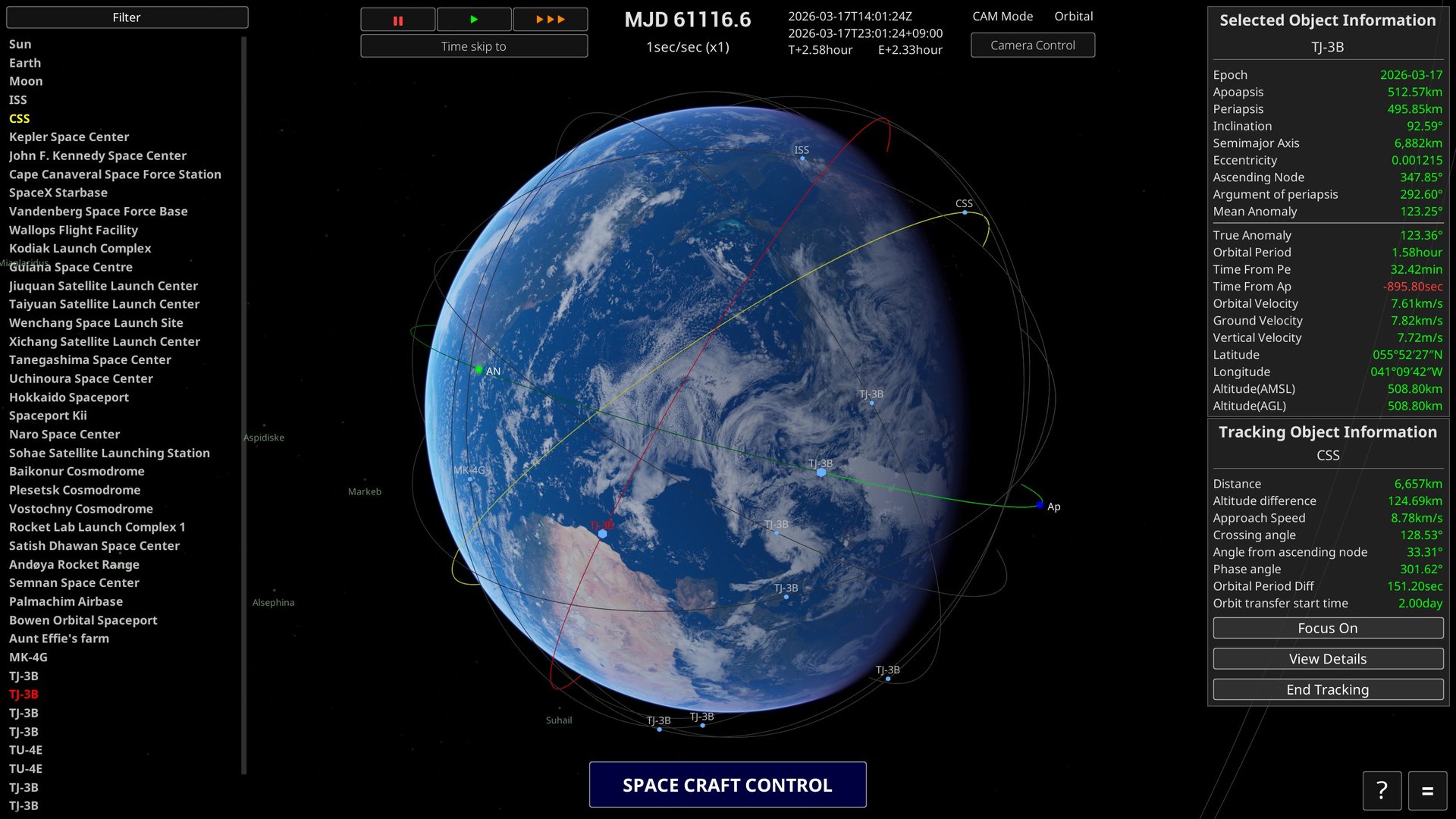
| Цвет линии | Объект |
|---|---|
| Зелёный | Выбранное сейчас небесное тело или аппарат |
| Жёлтый | Отслеживаемый объект |
| Красный | Объект, на который наведён указатель, — в списке объектов слева или на экранном маркере |
| Прочие | Объекты, которые не выбраны, не отслеживаются и не подсвечены указателем |
Отображение SOI
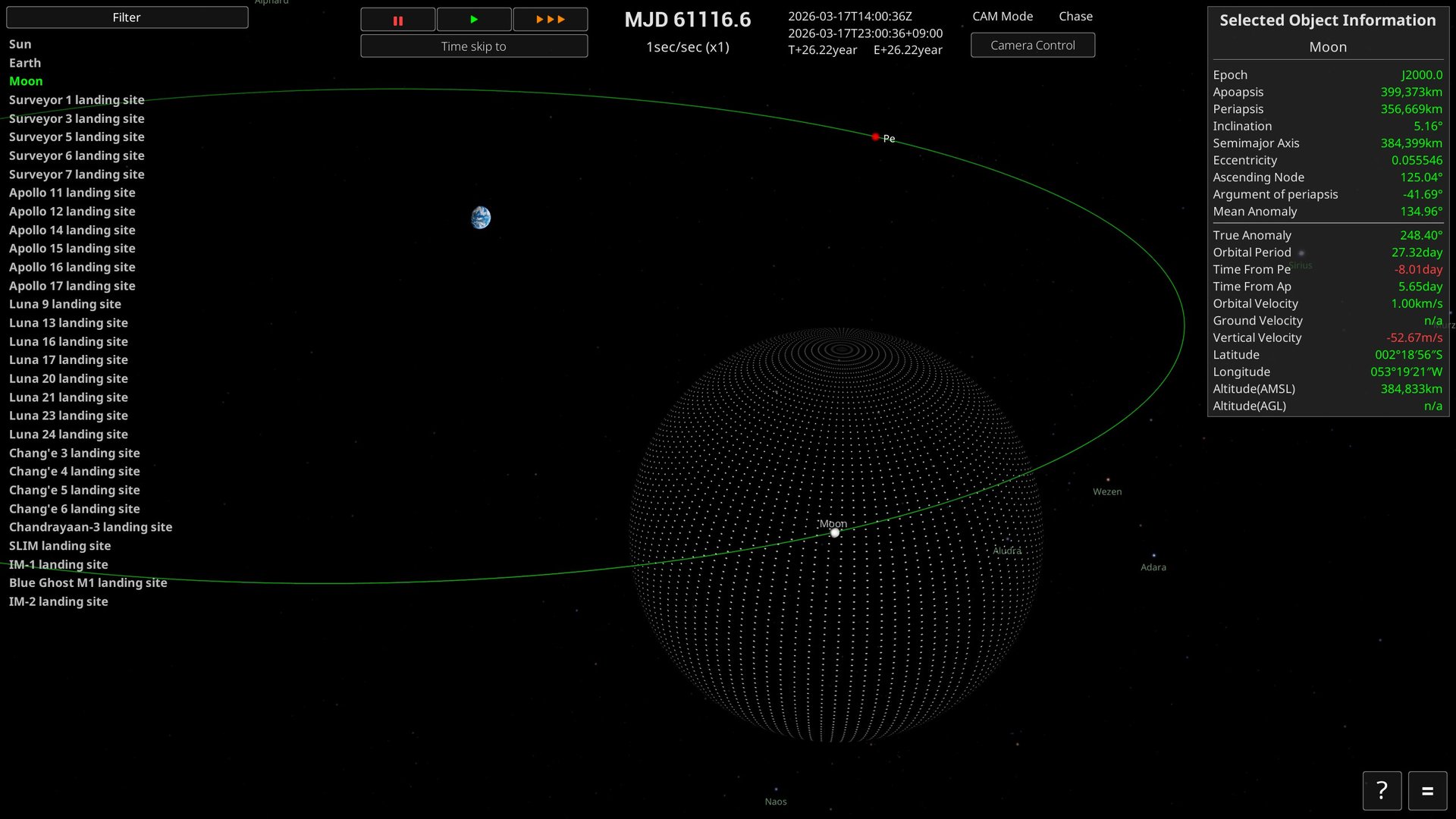
Клавиша F3 включает и выключает показ SOI (сферы действия). SOI — это область, в пределах которой тело считается центральным при расчёте орбиты аппарата.
На снимке выше выбрана Луна: сфера из точек вокруг неё — это её SOI, а зелёная линия — орбита выбранной Луны.
Когда аппарат покидает SOI текущего родительского тела, он переходит на орбиту вокруг тела более высокого уровня. И наоборот, вход в SOI другого тела — спутника или планеты — переводит его на орбиту вокруг этого тела. В межпланетных и лунных перелётах гораздо проще следить за маршрутом, если смотреть, где граница SOI пересекает расчётную орбиту.
4. Монтажно-испытательный корпус
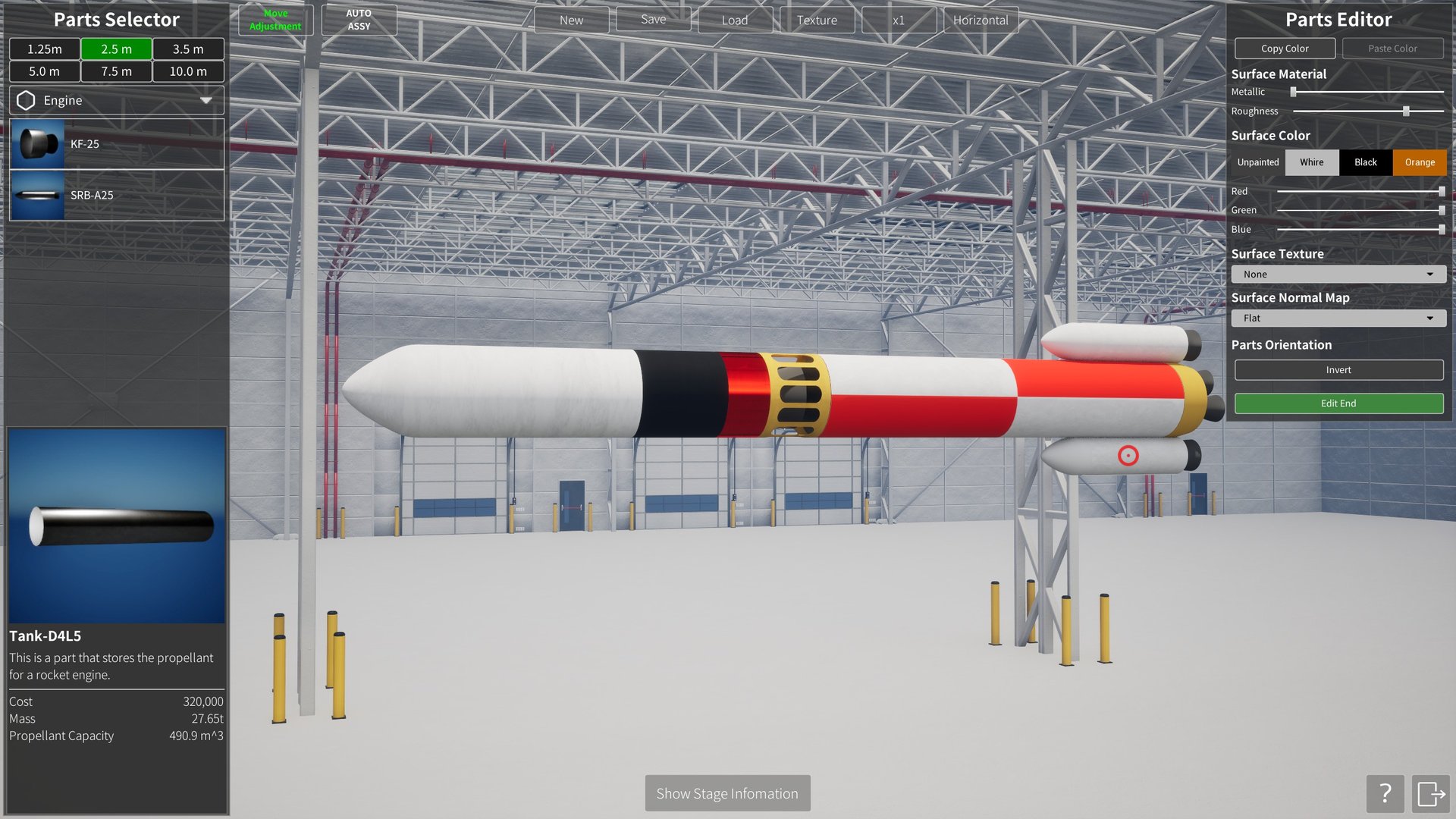
В Монтажно-испытательном корпусе (МИК) вы соединяете детали, проектируя и сохраняя собственные ракеты.
Основные действия
Установка детали
- Щёлкните левой кнопкой по нужной детали в Parts Selector слева на экране.
- После щелчка отпустите кнопку и ведите мышь, перетаскивая деталь туда, куда нужно (кнопку удерживать не надо).
- Щёлкните ещё раз в нужном месте — деталь встанет там.
- Если поставить деталь рядом с уже установленной, она примагнитится и соединится сама.
Вкладки диаметра вверху Parts Selector (1,25 м / 2,5 м / 3,5 м / 5,0 м / 7,5 м / 10,0 м) оставляют в списке только детали этого диаметра. Раскрывающийся список под ними (Engine и прочие) переключает категории деталей — Tank, Fairing и другие.
Перемещение установленной детали
Уже установленные детали берутся так же, как новые: щелчок левой кнопкой — чтобы взять, перемещение с отпущенной кнопкой и ещё один щелчок — чтобы закрепить новое положение. Если взять соединённую деталь, вместе с ней переместятся и все дочерние детали, присоединённые дальше.
Соединение деталей
Приведите перемещаемую деталь в соприкосновение с другой — она соединится автоматически, взяв ту за родительскую. Если поставить деталь у центральной оси аппарата, она примагнитится к оси, и баки с двигателями встанут ровно.
Детали, оставшиеся отсоединёнными от аппарата, не считаются частью годной конструкции. При сохранении записываются только годные детали, связанные с корневой деталью.
Удаление детали
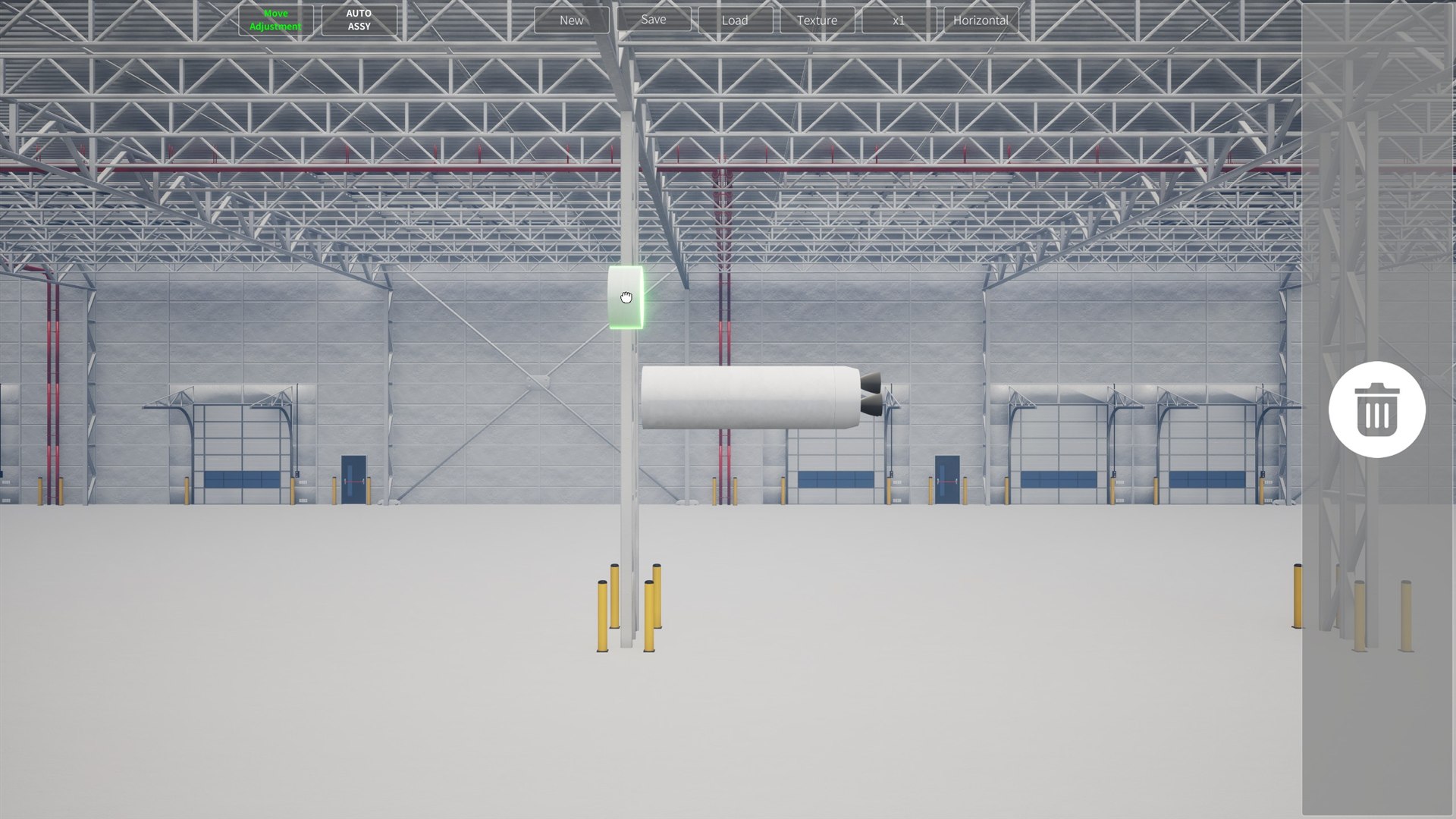
Когда вы берёте деталь левой кнопкой, у правого края экрана появляется зона удаления. Перенесите взятую деталь в эту зону, чтобы убрать её. Можно также нажать клавишу Delete, держа деталь.
Верхняя панель инструментов
| Кнопка | Описание |
|---|---|
| Move Adjustment (переключатель) | Меняет то, как учитывается глубина при перетаскивании детали. Обычно (OFF) деталь сохраняет глубину, которая была в момент захвата, и движется по экрану на этой глубине. Если включить (ON), деталь перемещается с глубиной, выровненной по центральной оси аппарата, и деталь, стоящую в глубине, проще подвести к середине ракеты. |
| AUTO ASSY (переключатель) | Если включено (ON), щелчок по детали ставит её слева от текущей детали (первая деталь ставится в начале координат). Если выключено (OFF), место выбираете вы сами, перетаскивая мышь после щелчка, как описано в основных действиях выше. |
| New | Удаляет все установленные детали и начинает сборку новой ракеты. |
| Save | Сохраняет собираемую ракету. |
| Load | Загружает сохранённую ракету. |
| Texture | Открывает окно управления изображениями (пользовательскими текстурами), которые можно наносить на ракету. Свои изображения можно зарегистрировать, а затем просматривать, добавлять и удалять. |
| x1 – x6 | Задаёт, сколько копий детали ставится по кругу. Нужно для боковых деталей — ускорителей и подобных. При значении x2 и выше установка детали на боковую поверхность другой создаёт сразу несколько копий, равномерно расположенных вокруг её центральной оси. После установки копии считаются одной группой. |
| Horizontal / Vertical (переключатель) | Меняет положение собираемой ракеты на экране. Horizontal кладёт её, Vertical ставит вертикально. |
Сведения о ступенях
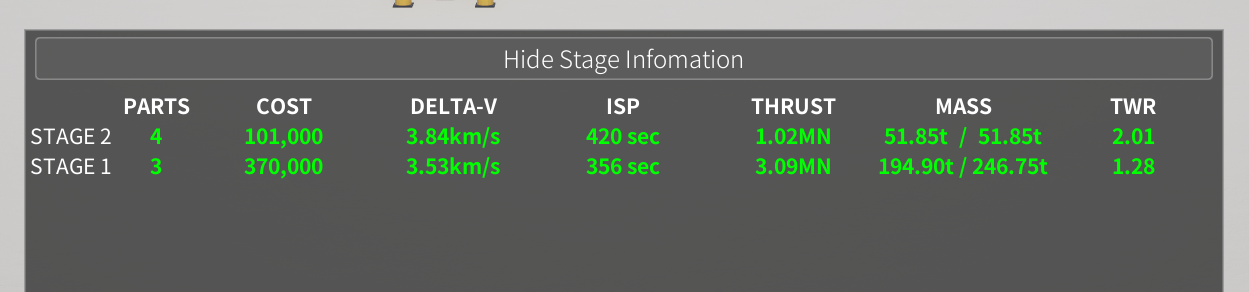
Пункт «Show Stage Information» внизу экрана показывает характеристики текущего аппарата по ступеням. Если поставить переходный отсек, ступени разделятся по нему автоматически. Повторный выбор кнопки закрывает панель.
| Показатель | Описание |
|---|---|
| PARTS | Число деталей, из которых состоит ступень. |
| COST | Суммарная стоимость деталей ступени. |
| DELTA-V | Ориентир того, какое приращение скорости даёт ступень. Чем больше значение, тем сильнее можно изменить орбиту. |
| ISP | Удельный импульс двигателей в секундах. Показывает, насколько эффективно топливо превращается в тягу. |
| THRUST | Суммарная тяга двигателей ступени. |
| MASS | Выводится как «масса ступени / суммарная масса»: масса самой ступени и суммарная масса вместе с верхними ступенями, которые она разгоняет. |
| Тяговооружённость (TWR) | Во сколько раз тяга превышает вес. Если на первой ступени она 1,0 или меньше, тяга не превосходит вес и ракета не оторвётся от земли. |
В текущей версии нет кнопки переключения между характеристиками на уровне моря и в вакууме.
Сохранение и загрузка
Save позволяет ввести название и описание и сохранить текущий аппарат. Если изменить загруженный аппарат и сохранить его, обновятся его сохранённые данные. Сохранение только что собранного аппарата через New регистрирует его как отдельный аппарат.
Load позволяет выбрать сохранённый аппарат из списка и загрузить его в МИК. Сохраняются только годные детали, связанные с корневой деталью.
Parts Editor
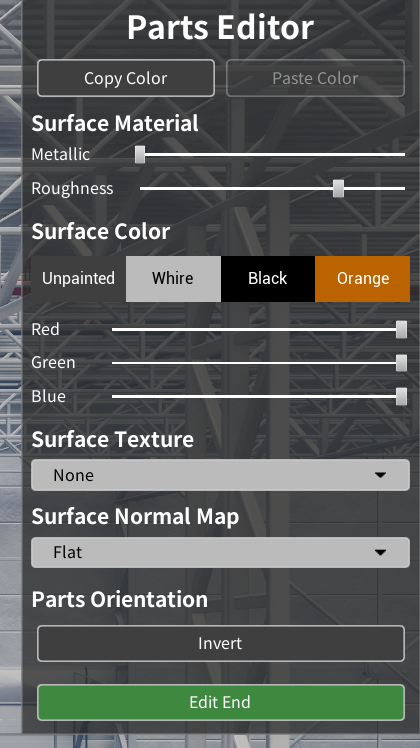
Щелчок правой кнопкой по установленной детали открывает Parts Editor справа на экране. Там можно изменить цвет детали, вид её материала, рисунок поверхности и ориентацию. Изменения сразу применяются к детали на экране, а при сохранении аппарата запоминаются для каждой детали.
| Показатель | Описание |
|---|---|
| Copy Color | Временно копирует цвет и настройки материала текущей детали. Служит для переноса того же вида на другую деталь. |
| Paste Color | Применяет к редактируемой детали цвет и настройки материала, скопированные через Copy Color. Недоступно, пока ничего не скопировано. |
| Metallic | Задаёт, насколько поверхность выглядит металлической. При больших значениях она отражает окружающий свет как металл. |
| Roughness | Задаёт шероховатость поверхности. Малые значения дают более сильный блеск, большие — мягкое размытое отражение. |
| Unpainted / White / Black / Orange | Готовые наборы цветов. Unpainted возвращает детали её исходный цвет. |
| Red / Green / Blue | Составьте свой цвет поверхности ползунками красного, зелёного и синего. |
| Surface Texture | Выбирает изображение, накладываемое на поверхность детали. None не использует изображение. Здесь же можно выбрать пользовательские текстуры, зарегистрированные через Texture на верхней панели инструментов. |
| Surface Normal Map | Выбирает мелкий рельеф поверхности. Flat рельефа не добавляет, остальные пункты добавляют затенение рисунка поверхности, не меняя формы. |
| Invert | Разворачивает деталь передом назад. Пригодится, когда двигатель, головной обтекатель или что-то подобное нужно поставить наоборот. |
| Edit End | Завершает правку и закрывает Parts Editor. |
5. Запуск и полёт
Подготовка к запуску
Выберите стартовую площадку и откройте «ПОДГОТОВКА К ЗАПУСКУ», чтобы выбрать ракету-носитель и полезную нагрузку, а также задать целевую орбиту и профиль полёта для автоматического запуска.
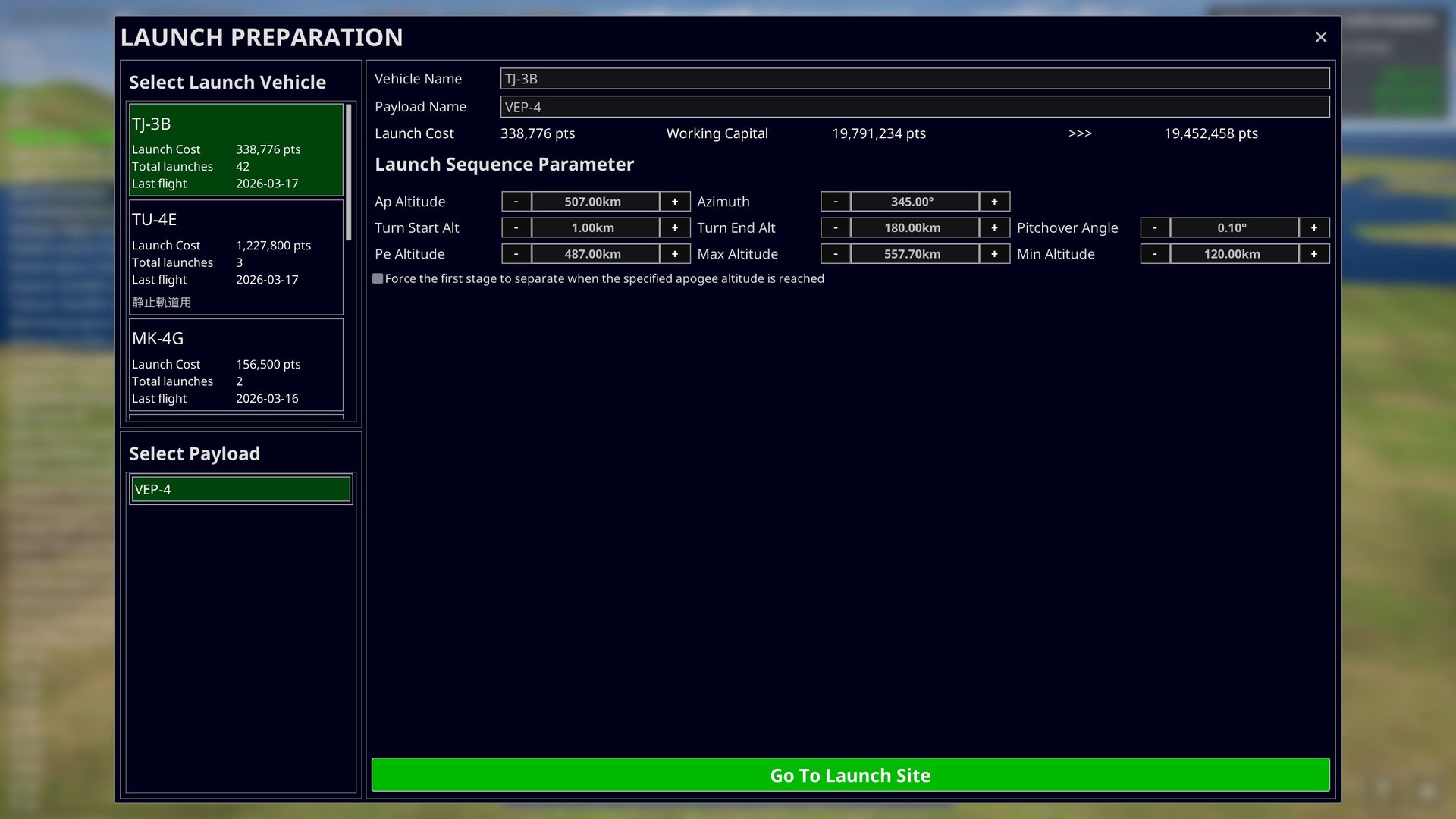
Выберите ракету-носитель и полезную нагрузку в списках слева. В строке носителя показаны стоимость запуска, число выполненных полётов и дата последнего. Вверху экрана можно переименовать носитель и полезную нагрузку, а также увидеть стоимость запуска, текущие средства и средства после запуска. В текущей версии запуск возможен и тогда, когда средства после него уйдут в минус.
Параметр последовательности запуска
Задают ориентиры, которыми пользуется автоматический запуск. Значения сохраняются для каждого носителя и подставляются при следующем его выборе.
| Показатель | Описание |
|---|---|
| Апогей | Целевая высота апоцентра будущей орбиты. Во время подъёма двигатель выключается, как только апоцентр расчётной орбиты достигает этой высоты, и аппарат идёт к апоцентру по инерции. |
| Перигей | Целевая высота перицентра будущей орбиты. У апоцентра двигатель включается снова и поднимает орбиту, пока перицентр не достигнет этой высоты. |
| Азимут | Горизонтальное направление, в которое аппарат заваливается после отрыва. Задаётся так: 0° — север, 90° — восток, 180° — юг, 270° — запад. Широта стартовой площадки вместе с азимутом определяют достижимое наклонение орбиты. |
| Поворот Старт | Высота, на которой начинается гравитационный разворот. До неё аппарат поднимается почти вертикально, затем разворачивается по крену на заданный азимут и начинает постепенно заваливаться. |
| Конец поворота | Высота, на которой гравитационный разворот заканчивается. По мере приближения к ней аппарат постепенно выходит к горизонтали. Если апоцентр расчётной орбиты раньше достигнет целевой высоты, аппарат в этот момент перейдёт к подгонке апоцентра. |
| Pitchover Angle | Угол, на который аппарат впервые отклоняется от вертикали в начале гравитационного разворота. Значения около 0° начинают разворот мягко, почти из вертикали; большие значения заваливают аппарат сильнее и раньше. |
| Max высота | Наибольшая допустимая высота апоцентра при подгонке перицентра. Если апоцентр превысит это значение и при этом перицентр окажется выше «Min высота», двигатель выключится и выход на орбиту будет считаться выполненным, даже если цель «Перигей» не достигнута. |
| Min высота | Используется вместе с «Max высота»: наименьшая высота перицентра, при которой выход на орбиту может считаться выполненным. Обычная целевая высота перицентра задаётся в «Перигей». |
| Принудительное разделение первой ступени | Если включено «Принудительно разъединить первую ступень по достижении заданной высоты апогея», первая ступень сбрасывается, как только апоцентр расчётной орбиты достигнет указанной высоты, даже если топливо ещё осталось. |
Когда настройки готовы, выберите «Перейти на стартовую площадку». Выбранные носитель и полезная нагрузка будут поставлены на стартовый стол, и вы перейдёте к экрану запуска.
Автоматический запуск
Запуск выполняется автоматически вплоть до выхода на орбиту; от вас нужна только целевая орбита. Последовательность повторяет ход настоящего запуска.
| Фаза | Что происходит |
|---|---|
| 1. Отрыв | Двигатели запускаются. Аппарат сходит со стола в тот миг, когда тяга превысит его вес. |
| 2. Вертикальный подъём | Аппарат поднимается вертикально примерно до 1 км. |
| 3. Разворот по крену (выход на азимут) | Аппарат разворачивается по крену, выходя на азимут запуска. |
| 4. Гравитационный разворот | По мере роста высоты аппарат постепенно заваливается и переходит к разгону в горизонтальном направлении. |
| 5. Подгонка апоцентра и MECO | Как только апоцентр (Ap) достигнет целевой высоты, маршевый двигатель выключается, а затем происходит разделение ступеней. |
| 6. Полёт по инерции | Аппарат по инерции поднимается к апоцентру. На этой фазе ускорение времени включается автоматически и возвращается к обычному по мере приближения повторного запуска. |
| 7. Повторный запуск и подгонка перицентра | Незадолго до апоцентра двигатель включается снова, поднимает перицентр (Pe) до целевой высоты и скругляет орбиту. |
| 8. Выход на орбиту завершён | Двигатель выключается, как только перицентр достигает целевой высоты. Последовательность запуска окончена. |
Кроме того, во время полёта автоматически происходят следующие события.
-Отделение боковых ускорителей … ускорители сбрасываются, когда в них заканчивается топливо.
-Сброс головного обтекателя … обтекатель сбрасывается около 100 км, когда аппарат выходит за пределы атмосферы.
Во время автоматического запуска можно свободно менять ускорение времени и двигать камеру. Прямо перед самыми интересными моментами — разделением, повторным запуском — ускорение времени само возвращается к обычному.
Ручное пилотирование
Выберите аппарат и перейдите в режим пилотирования, чтобы управлять им прямо с клавиатуры.
| Действие | Клавиша | Описание |
|---|---|---|
| Увеличить / уменьшить тягу | Left Shift / Left Ctrl | Плавно повышает и понижает тягу. |
| Полная тяга | Z | Сразу выводит тягу на 100 %. |
| Сброс тяги | X | Ставит тягу в 0 (выключение двигателя). |
| Тангаж | W / S | Задирает и опускает нос. |
| Рыскание | A / D | Уводит нос влево и вправо. |
| Крен | Q / E | Вращает аппарат вокруг собственной оси. |
| Разделение ступеней | Space | Сбрасывает текущую ступень. |
Быстрота отклика по ориентации зависит от момента инерции и тяги аппарата. Учтите, что тяжёлый аппарат или маломощная верхняя ступень меняют ориентацию лишь медленно.
SAS (удержание ориентации)
SAS автоматически удерживает аппарат в выбранном вами направлении. Доступны следующие режимы.
| Режим | Направление |
|---|---|
| Prograde | Направление движения. Используйте при разгоне для подъёма орбиты. |
| Retrograde | Обратное направлению движения. Используйте при торможении для снижения орбиты. |
| Normal | Перпендикулярно плоскости орбиты. Служит для изменения наклонения орбиты. |
| Antinormal | Обратное к Normal. |
| Zenith | Прочь от центра центрального тела (строго вверх). |
| Nadir | К центру центрального тела (строго вниз). |
| Target | Направление на объект, назначенный целью. |
| Antitarget | Обратное направлению на цель. |
| Maneuver | Направление импульса заданного манёвра. |
Направления, привязанные к скорости, — Prograde, Retrograde и подобные — переключаются автоматически:до выхода на орбиту они отсчитываются от воздушной скорости (скорости относительно атмосферы), после — от инерциальной. Это всегда совпадает с маркерами на NavBall.
Правила ускорения времени
Предельное ускорение времени определяется автоматически по высоте и состоянию полёта выбранного аппарата. Условия проверяются сверху вниз, применяется первое подошедшее.
| Состояние | Предельный темп |
|---|---|
| Другой аппарат ближе 200 м | ×1 (только обычное время) |
| Другой аппарат ближе 1 км | До ×4 |
| Ниже 1 км (кроме запуска) | ×1 (только обычное время) |
| От 1 км до границы атмосферы либо при работающем двигателе | До ×4 |
| Далеко за атмосферой и без работы двигателя | Вычисляется автоматически по орбитальному периоду (вплоть до темпа, при котором виток проходится примерно за десять секунд) |
- Если был задан темп выше предела, он автоматически снижается до предела.
- Касание поверхности и столкновение аппаратов определяются только при обычном времени, поэтому на малой высоте и при тесном сближении предел снижается. Запуск под проверку столкновений не подпадает, поэтому разгоняться до ×4 можно с самого отрыва.
- Во время автоматического запуска темп для каждой фазы выставляется сам (×2 на гравитационном развороте, ×4 при подгонке апоцентра, до ×60 в полёте по инерции и так далее). Если вы измените темп вручную, приоритет за вашей настройкой.
- Прямо перед такими событиями, как разделение ступеней, сброс обтекателя или повторный запуск, темп сам возвращается к обычному, чтобы вы их не пропустили.
6. Контракты
Контракты — это цели, которые вы выполняете (определённый полёт или миссия), чтобы получить награду. Заработанные средства и очки позволяют развивать организацию и браться за более сложные миссии.
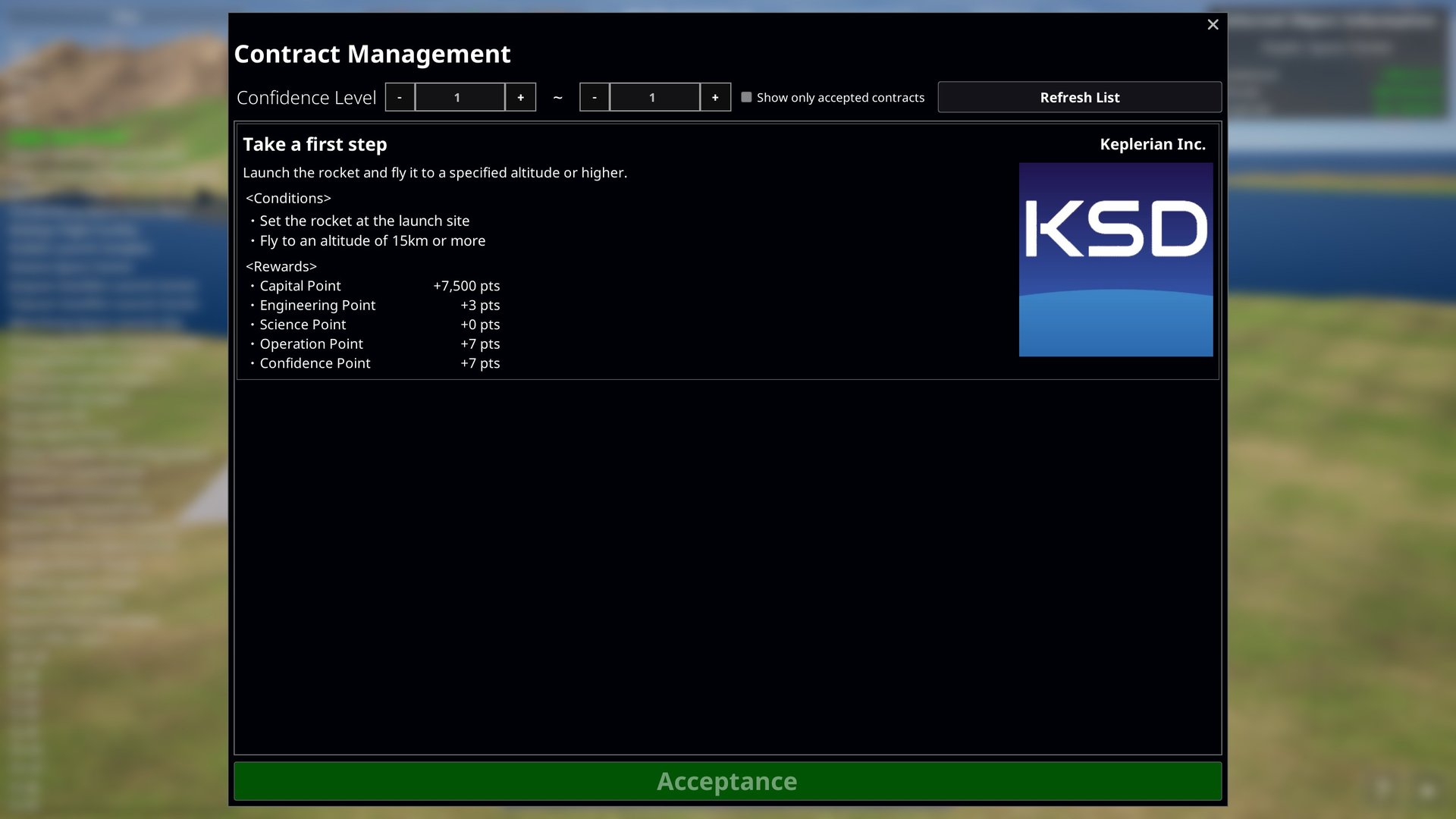
Принять контракт
- Откройте меню в правом нижнем углу экрана и выберите «Управление контрактами».
- В «Список контрактов» выберите контракт, который хотите посмотреть.
- Прочтите описание контракта, его «<Условия>» и «<Награды>».
- Выберите «Заключить договор», чтобы принять контракт.
Включите «Показать только принятые контракты», чтобы видеть только контракты в работе. Чтобы отказаться от одного из них, выберите его и нажмите «Расторжение договора».
Условия и завершение
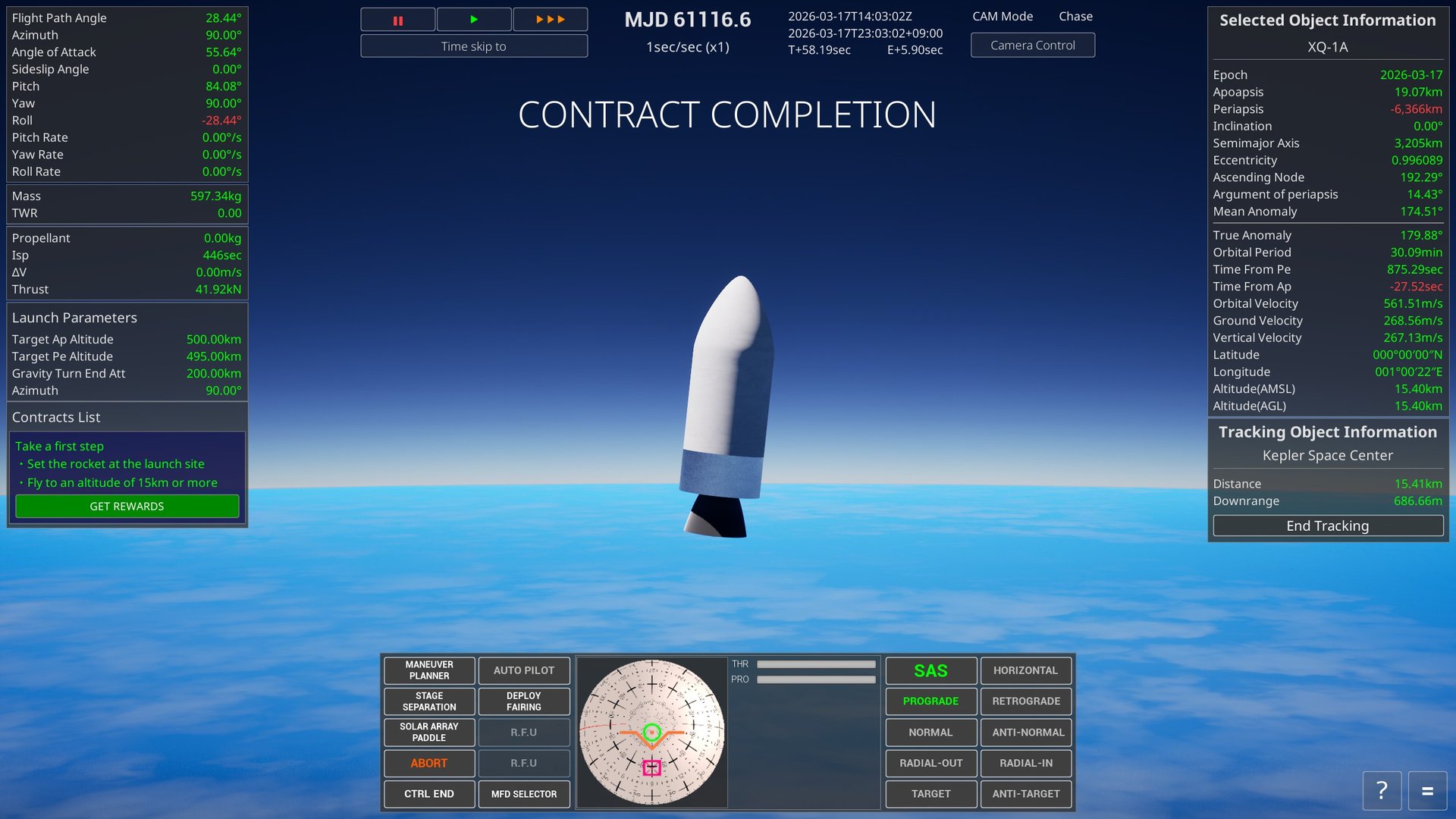
Ход выполнения принятого контракта проверяется автоматически, в том числе в полёте. Если у контракта несколько условий, выполнить нужно все.
После выполнения контракта появляется экран завершения. Выберите «ПОЛУЧИТЬ НАГРАДЫ», чтобы увидеть результат. В первом контракте «Take a first step» цель — поставить ракету на стартовый стол и подняться на высоту не менее 15 км.
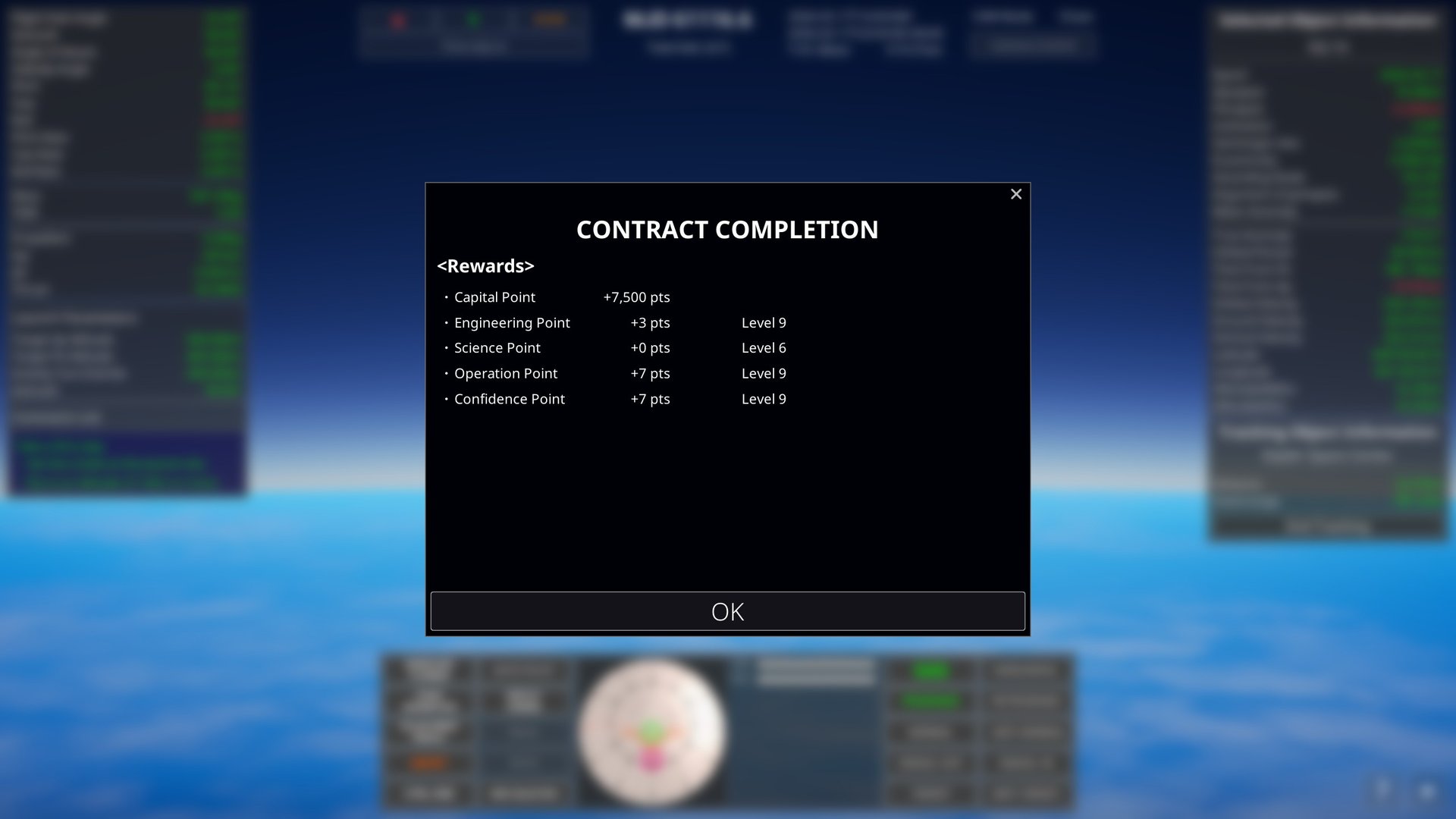
После выбора «ПОЛУЧИТЬ НАГРАДЫ» показываются полученные очки и ваши текущие уровни. Ознакомьтесь с ними и закройте экран кнопкой «OK».
Награды
За каждый контракт полагаются следующие награды. Некоторые из них могут быть нулевыми.
| Награда | Для чего нужна |
|---|---|
| капитал | Тратится как стоимость запуска. Для постройки самого аппарата не нужен. |
| Инженерия | Нужна, чтобы поднять инженерный уровень и открыть более совершенные детали. |
| Наука | Нужна, чтобы поднять научный уровень и сделать доступными часть деталей и целей. |
| Эксплуатация | Поднимает уровень эксплуатации. С его ростом открывается больше стартовых площадок. |
| Уверенность | Поднимает уровень доверия. С его ростом появляется больше видов контрактов на выбор. |
7. Основы орбитальной механики
Кеплеровы элементы орбиты
Орбита аппарата или небесного тела описывается набором из шести чисел — кеплеровыми элементами орбиты. От них игра и получила своё название, и на них держатся все орбитальные данные, которые она показывает. Шесть элементов легче понять, если разбить их на три группы по назначению.
| Элемент | Значение |
|---|---|
| Форма и размер орбиты | |
| Большая полуось a | Размер орбиты: половина большего диаметра эллипса. Чем она больше, тем выше орбита; от этого же значения зависит орбитальный период. |
| Эксцентриситет e | Насколько орбита сплюснута. 0 — точная окружность, значения от 0 до 1 дают эллипс. При 1 и выше орбита уже не замыкается, и объект уходит из поля тяготения центрального тела. |
| Ориентация плоскости орбиты | |
| Наклонение i | Наклон плоскости орбиты к плоскости экватора. 0° — орбита над экватором, 90° — полярная орбита, проходящая над полюсами. Свыше 90° орбита обратная и идёт против вращения тела. |
| Долгота восходящего узла Ω | Направление на точку, где орбита пересекает плоскость экватора с юга на север (восходящий узел), отсчитанное от опорного направления. Задаёт, куда обращена наклонённая плоскость орбиты. |
| Аргумент перицентра ω | Где расположен перицентр, если отсчитывать вдоль орбиты от восходящего узла. Задаёт ориентацию эллипса в плоскости орбиты. |
| Положение на орбите | |
| Средняя аномалия M | Угол, показывающий, где вы находитесь на витке. Он растёт со временем равномерно, и 360° — полный виток. |
- Высоты апоцентра (Ap) и перицентра (Pe) следуют из большой полуоси a и эксцентриситета e. Целевая орбита автоматического запуска тоже задаётся высотами апоцентра и перицентра.
- Наименьшее наклонение, на которое можно выйти прямо с запуска, —это широта стартовой площадки. Чем ближе площадка к экватору, тем свободнее выбор орбиты.
- Запуск на восток прямо превращает скорость вращения тела в добавочный разгон (около 465 м/с на экваторе Земли). Именно поэтому у многих стартовых площадок к востоку открыто море.
8. Справочник
Control Keys
| Действие | Клавиатура | Мышь | Геймпад |
|---|---|---|---|
| Вращение камеры | I/K/J/L | Правая кнопка мыши + перетаскивание | Правый стик |
| Перемещение камеры | - | Средняя кнопка мыши + перетаскивание | - |
| Приближение / отдаление камеры | Home/End | Колесо мыши | Триггер L/R |
| Угол обзора | Page Up/Down | - | - |
| Экспозиция камеры | Insert/Delete | - | - |
| Смена режима камеры | V | Средняя + правая кнопка мыши | Кнопка Back |
| Ориентация камеры *1 | - | Левая кнопка мыши + перетаскивание | - |
| Крен камеры *1 | Q/E | - | Бампер L/R |
| Сброс камеры | - | Левая + правая кнопка мыши | Нажатие правого стика |
| Map View | M | - | - |
| Показать/скрыть интерфейс | F2 | - | - |
| Показать/скрыть SOI | F3 | - | - |
| Быстрое сохранение | F5 | - | - |
| Быстрая загрузка | F9 | - | - |
| Начать слежение | O | Правый щелчок по списку | Кнопка Y |
| Открыть меню | ESC | - | Кнопка Start |
| Открыть панель управления *2 | C | - | Кнопка X |
| Полная тяга *3 | Z | - | - |
| Сброс тяги *3 | X | - | - |
| Увеличить тягу *3 | Left Shift | - | - |
| Уменьшить тягу *3 | Left Ctrl | - | - |
| Разделение ступеней *3 | Space | - | - |
| Крен *3 | Q/E | - | - |
| Тангаж *3 | W/S | - | - |
| Рыскание *3 | A/D | - | - |
| Консоль отладки | ALT + F12 | - | - |
*1 : Когда режим камеры не «Chase».
*2 : Только когда выбран космический аппарат.
*3 : Только в режиме пилотирования аппарата.
Стартовые площадки
Стартовые площадки, доступные в игре. Даты основания и координаты — значения, записанные в игровых данных.
| Стартовая площадка | Основана | Широта | Долгота | Примечания |
|---|---|---|---|---|
| Kepler Space Center | 1950/01/01 | 0,00° с.ш. | 1,00° в.д. | Вымышленный космический центр, встречающийся только в этой игре. |
| Kennedy Space Center | 1962/07/01 | 28,52° с.ш. | 80,65° з.д. | Крупный космодром, долго служивший базой для лунной программы, «Спейс шаттла» и пилотируемых полётов. |
| Cape Canaveral Space Force Station | 1950/07/24 | 28,49° с.ш. | 80,58° з.д. | Крупная стартовая площадка, с которой с первых лет космонавтики и по сей день уходят самые разные ракеты. |
| SpaceX Starbase | 2002/05/06 | 26,00° с.ш. | 97,15° з.д. | Площадка, отведённая под разработку, постройку, испытания и запуск Starship и Super Heavy. |
| Vandenberg Space Force Base | 1941/01/01 | 34,73° с.ш. | 120,56° з.д. | Открытый океан к югу делает эту площадку удобной для запусков на полярные и солнечно-синхронные орбиты. |
| Wallops Flight Facility | 1945/01/01 | 37,94° с.ш. | 75,46° з.д. | Исследовательская и испытательная площадка для геофизических ракет, научных аэростатов и небольших орбитальных миссий. |
| Kodiak Launch Complex | 1998/01/01 | 57,44° с.ш. | 152,34° з.д. | Окружённая морем площадка, удобная для орбит с большим наклонением и полярных. |
| Guiana Space Centre | 1964/04/14 | 5,23° с.ш. | 52,76° з.д. | Близость к экватору делает её выгодной для геопереходных орбит, использующих вращение Земли. |
| Jiuquan Satellite Launch Center | 1958/01/01 | 40,95° с.ш. | 100,29° в.д. | Внутриконтинентальный космодром, известный пилотируемыми кораблями и спутниками на низких орбитах. |
| Taiyuan Satellite Launch Center | 1966/01/01 | 38,84° с.ш. | 111,60° в.д. | Внутриконтинентальный космодром, откуда часто запускают спутники на полярные и солнечно-синхронные орбиты. |
| Wenchang Space Launch Site | 2014/10/18 | 19,61° с.ш. | 110,95° в.д. | Приморская площадка в низких широтах, используемая для тяжёлых ракет и миссий в дальний космос. |
| Xichang Satellite Launch Center | 1982/01/01 | 28,24° с.ш. | 102,02° в.д. | Космодром для спутников на геопереходных орбитах, а также лунных и межпланетных станций. |
| Tanegashima Space Center | 1969/10/01 | 30,40° с.ш. | 130,98° в.д. | Приморская площадка со сборочными, испытательными и стартовыми сооружениями для тяжёлых ракет. |
| Uchinoura Space Center | 1963/12/09 | 31,25° с.ш. | 131,07° в.д. | Площадка среди холмов, откуда запускают и откуда ведут геофизические ракеты, научные спутники и станции. |
| Hokkaido Spaceport | 2021/04/20 | 42,50° с.ш. | 143,44° в.д. | Коммерческий космопорт, открытый для частных пользователей: геофизические ракеты, а в будущем и орбитальные запуски. |
| Spaceport Kii | 2021/01/01 | 33,54° с.ш. | 135,89° в.д. | Площадка, построенная специально как стартовая база для малой твердотопливной ракеты KAIROS. |
| Naro Space Center | 2009/06/11 | 34,43° с.ш. | 127,53° в.д. | Приморский космический центр для разработки и запуска ракет «Наро» и «Нури». |
| Sohae Satellite Launching Station | 2012/03/01 | 39,66° с.ш. | 124,71° в.д. | Приморская площадка со стартовыми сооружениями для спутников и стендами для испытаний тяжёлых ракет. |
| Baikonur Cosmodrome | 1955/06/02 | 45,96° с.ш. | 63,30° в.д. | Старейший космодром, откуда ушли первый искусственный спутник и первый пилотируемый полёт. |
| Plesetsk Cosmodrome | 1957/07/15 | 62,92° с.ш. | 40,57° в.д. | Космодром в высоких широтах, хорошо подходящий для полярных орбит и орбит с большим наклонением. |
| Vostochny Cosmodrome | 2011/08/01 | 51,88° с.ш. | 128,33° в.д. | Сравнительно новый космодром, рассчитанный на запуски «Союзов», «Ангары» и других ракет. |
| Rocket Lab Launch Complex 1 | 2016/09/26 | 39,26° ю.ш. | 177,87° в.д. | Частная стартовая площадка ракеты Electron, рассчитанная на частые запуски малых спутников. |
| Satish Dhawan Space Centre | 1971/10/09 | 13,71° с.ш. | 80,23° в.д. | Крупный космический центр с несколькими стартовыми столами, откуда уходят PSLV, GSLV и LVM3. |
| Andøya Space | 1962/08/18 | 69,29° с.ш. | 16,02° в.д. | Площадка с большим опытом запусков геофизических ракет и изучения атмосферы и полярных сияний, теперь оснащённая и для орбитальных запусков. |
| Semnan Space Center | 2006/11/02 | 35,23° с.ш. | 53,92° в.д. | Внутриконтинентальная площадка для запусков и испытаний малых ракет-носителей. |
| Palmachim Airbase | 1988/09/19 | 31,90° с.ш. | 34,69° в.д. | Известна запусками на обратные орбиты, поскольку ракеты уходят на запад над морем. |
| Aunt Effie's Farm | 1926/03/16 | 42,22° с.ш. | 71,81° з.д. | Не стартовая площадка в полном смысле слова, а поле, где Роберт Годдард в 1926 году запустил первую в мире жидкостную ракету. |
Глоссарий
Основные термины, которые используются в этом руководстве и в игре.
| Термин | Значение |
|---|---|
| Орбиты и полёт | |
| Апоцентр (Ap) | Самая дальняя от центрального тела точка орбиты. При запуске разгон на подъёме поднимает апоцентр расчётной орбиты до целевой высоты. |
| Перицентр (Pe) | Ближайшая к центральному телу точка орбиты. Разгон у апоцентра, поднимающий перицентр выше атмосферы, даёт устойчивую орбиту. |
| Кеплеровы элементы орбиты | Шесть чисел, задающих размер, форму и ориентацию орбиты, а также положение на ней. Подробнее см. «Кеплеровы элементы орбиты». |
| Большая полуось (a) | Величина, задающая размер орбиты. Равна половине большего диаметра эллипса и определяет также орбитальный период. |
| Эксцентриситет (e) | Насколько орбита сплюснута. 0 — круг, значения от 0 до 1 — эллипс, от 1 и выше — незамкнутая траектория ухода. |
| Наклонение (i) | Наклон плоскости орбиты к плоскости экватора центрального тела. 0° — экваториальная орбита, 90° — полярная. |
| Долгота восходящего узла (LAN / Ω) | Направление на восходящий узел, где орбита пересекает плоскость экватора с юга на север. Задаёт, куда обращена плоскость орбиты. |
| Аргумент перицентра (ω) | Угол, отсчитанный вдоль орбиты от восходящего узла до перицентра. Задаёт, куда обращён эллипс в плоскости орбиты. |
| Средняя аномалия (M) | Угол, связывающий со временем положение тела или аппарата на витке. |
| SOI (Sphere of Influence, сфера действия) | Область, в пределах которой притяжение тела при расчёте орбиты считается центральным. Вход в SOI другого тела меняет центральное тело вашей орбиты. |
| Линия Кармана | Высота, принимаемая за границу между атмосферой и космосом. В этой игре выход на орбиту считается состоявшимся, как только высота перицентра превысит линию Кармана центрального тела. |
| Выход на орбиту | Перевод аппарата на орбиту, по которой он может устойчиво обращаться вокруг центрального тела. В этой игре это означает, что высота перицентра выше линии Кармана. |
| Баллистический полёт | Полёт под действием одной лишь тяжести, с выключенными двигателями, до выхода на орбиту. Если ничего не делать, аппарат упадёт обратно на центральное тело. |
| Полёт по инерции | Участок полёта с выключенным двигателем, когда аппарат движется за счёт собственной скорости и тяготения. При автоматическом запуске это промежуток между подгонкой апоцентра и повторным запуском. |
| Гравитационный разворот | Приём запуска, при котором аппарат на подъёме постепенно заваливают, используя тяготение для плавного перехода от вертикального подъёма к горизонтальному разгону. |
| Азимут | Угол, задающий направление движения в горизонтальной плоскости. В настройках запуска этой игры север — 0°, восток — 90°, юг — 180°, запад — 270°. |
| Скругление орбиты | Разгон по ходу движения у апоцентра, поднимающий перицентр и уменьшающий разницу между двумя высотами. |
| Сближение | Подход к другому аппарату или объекту на орбите с уравниванием положения и скорости. |
| ΔV (дельта-V) | Приращение скорости, которое аппарат способен дать за счёт топлива, или то, которого требует орбитальный манёвр. Чем оно больше, тем сильнее можно изменить орбиту. |
| Инерциальная скорость / воздушная скорость | Инерциальная скорость отсчитывается от самого пространства, воздушная — от вращающейся атмосферы. Аэродинамика при запуске и NavBall опираются на воздушную скорость, расчёты орбит — на инерциальную. |
| Аппараты | |
| Тяга | Сила, с которой двигатель разгоняет аппарат. Чтобы оторваться от земли, тяга должна превышать вес аппарата. |
| Удельный импульс (Isp) | Мера в секундах того, насколько эффективно двигатель превращает топливо в тягу. Чем выше значение, тем экономичнее двигатель. |
| Тяговооружённость (TWR) | Отношение тяги к весу аппарата. При 1,0 и меньше на земле тяга не превосходит вес, и аппарат не оторвётся. |
| Ступень | Часть ракеты, сбрасываемая в полёте. Отделение отработавших двигателей и баков облегчает оставшийся аппарат. |
| Боковой ускоритель | Вспомогательный двигатель, навешиваемый сбоку, главным образом чтобы добавить тяги в начале запуска. Сбрасывается, как только в нём кончается топливо. |
| Разделитель | Деталь, соединяющая ступени и разъединяющая их в полёте. В МИК ступени делятся по месту каждого разделителя. |
| Головной обтекатель | Оболочка, защищающая полезную нагрузку от сопротивления воздуха и нагрева при запуске. Сбрасывается, как только аппарат выходит за пределы атмосферы. |
| Полезная нагрузка | Спутник, межпланетная станция или иной груз, который несёт ракета. |
| MECO | Сокращение от Main Engine Cut Off — выключение маршевого двигателя. При автоматическом запуске происходит, когда апоцентр расчётной орбиты достигает целевой высоты. |
| Max Q | Точка полёта, в которой скоростной напор наибольший. Аэродинамическая нагрузка на аппарат от плотности воздуха и воздушной скорости здесь максимальна. |
| Экран и управление | |
| NavBall | Прибор, показывающий ориентацию аппарата на сфере вместе с опорными направлениями: направлением движения, плоскостью орбиты, целью и другими. |
| SAS | Функция удержания ориентации, которая автоматически держит аппарат направленным туда, куда вы укажете. |
| Prograde / Retrograde | Prograde — направление движения, Retrograde — обратное ему. Разгон по ходу поднимает орбиту, разгон против хода её снижает. |
| Normal / Antinormal | Два направления, перпендикулярных плоскости орбиты. Разгон вдоль них меняет наклонение орбиты. |
| Zenith / Nadir | Строго вверх, прочь от центра центрального тела, и строго вниз, к нему. |
| Target / Antitarget | Направление на цель слежения и обратное ему. |
| Maneuver | Направление импульса заданного орбитального манёвра. Может служить целевым направлением на NavBall и для SAS. |
| Map View | Режим просмотра, в котором видны вся орбита выбранного объекта, его апоцентр и перицентр и положение относительно других объектов. |
| Ускорение времени | Функция, ускоряющая ход игрового времени. Наибольший доступный темп зависит от высоты и состояния полёта. |