1. 前言
《Keplerian Space Discovery》是一款太空飛行模擬遊戲,以真實的太陽系和世界各地真實存在的發射場為舞台,讓你組裝火箭、發射並送入軌道。天體與航天器的運動依據克卜勒軌道力學計算。
2. 快速上手
開始新遊戲後,會有一段教學帶你從操作攝影機一路做到第一次火箭發射。教學會在畫面上標示下一步該點選的位置,因此初次遊玩時建議跟著教學進行。
第一個目標
在教學中,你會接下合約「踏出第一步」,組裝一枚簡單的火箭,並到達 15 km 的高度。主要流程如下。
- 試著旋轉、縮放、平移攝影機,並重設其位置。
- 在「合約管理」中接下合約「踏出第一步」。
- 在「飛行器裝配大樓」中,把引擎、燃料箱和頭錐組合起來,然後儲存箭體。
- 選擇 Kepler Space Center,從「發射準備」把箭體送到發射台。
- 用「發射」開始自動發射,到達 15 km 高度後領取合約獎勵。
到這裡,遊戲的基本流程就走完了。完成合約取得獎勵,開發新的箭體,向更高的高度與環繞軌道邁進吧。
3. 主畫面
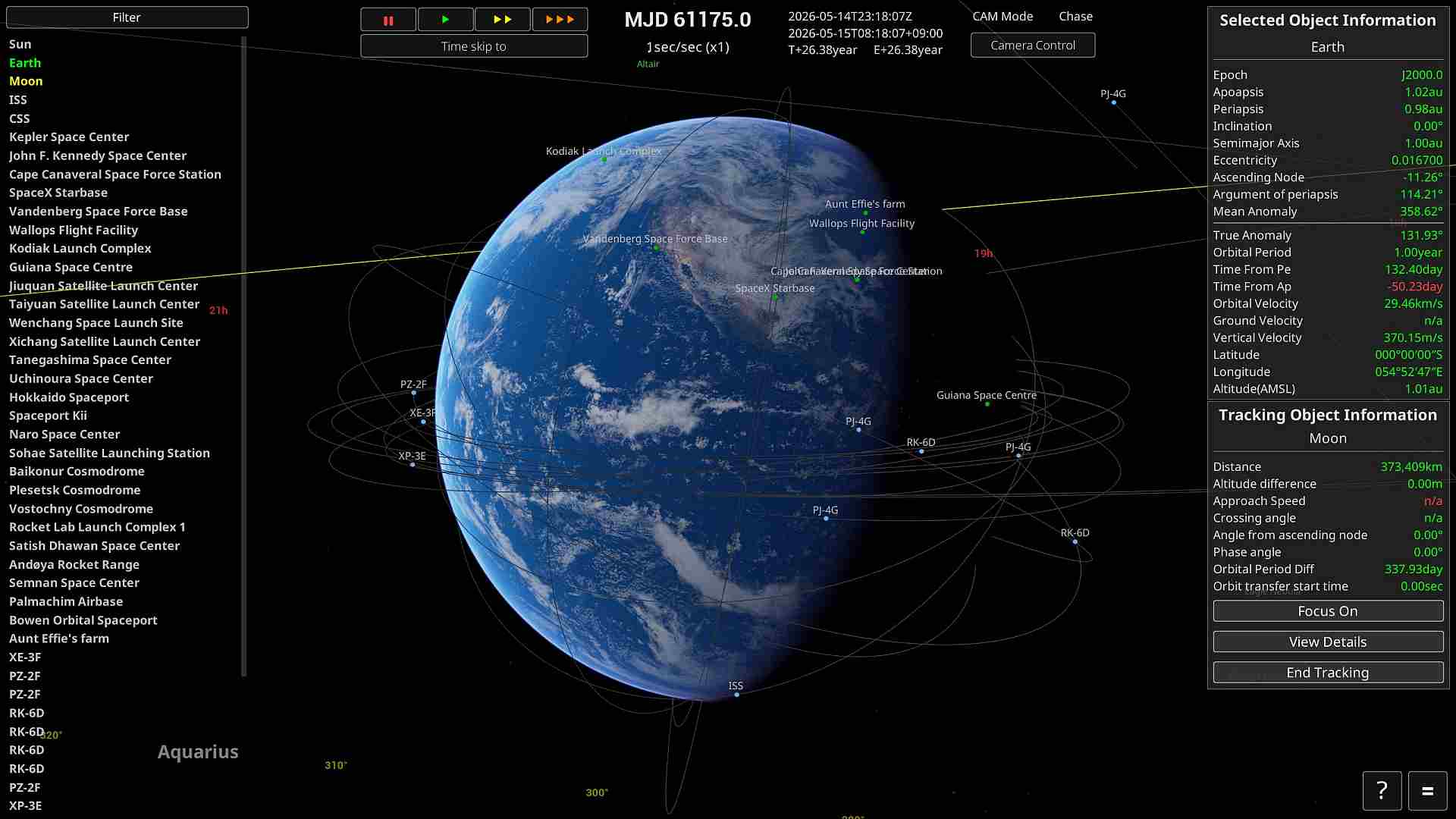
Object Selector
用滑鼠左鍵點選畫面左側清單中的項目,即可切換選取的物件。
用滑鼠中鍵點選物件,可將其設為追蹤目標。
Time Controls
- 時間加速在 1 km 以上的高度才能使用。
- 「||」為暫停時間,「▶」為一倍速,「▶▶▶」為 ×10 倍速。
- 「▶▶▶」可以連續按下疊加效果。每按一次乘以 10 倍,按三次即為 ×1000 倍。
- 不過各種情況下都有倍率上限,不會超過該上限。例如在大氣層內或引擎點火期間上限為 ×4,因此即使按下「▶▶▶」也只能提高到 ×4。上限規則請參閱「時間加速規則」。
航天器操作面板
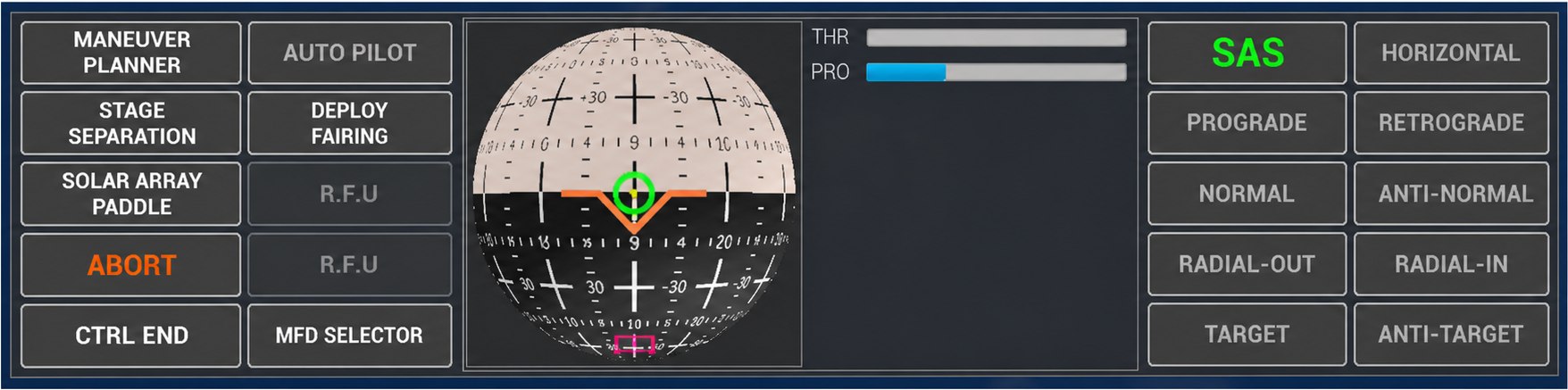
選取可操作的航天器後,會開啟航天器操作面板。面板上集中了飛行所需的操作,例如 SAS(姿態自動保持)、姿態目標與分級分離等。
若要直接操縱航天器,請切換到操縱模式。用鍵盤控制風門與姿態的方法請參閱「手動操縱」,SAS 的各個模式請參閱「SAS(姿態自動保持)」。
選取物件資訊
畫面右上方會顯示目前選取的天體、航天器或地面設施的資訊。選取物件是攝影機的注視目標;選取航天器時,它還會成為飛行操作與時間加速上限的判定基準。
對於天體與軌道上的物件,可以查看遠拱點與近拱點、半長軸、離心率、軌道傾角、軌道周期、速度等軌道資訊。在地面附近會顯示緯度、經度與海拔高度,對航天器還會顯示與飛行狀態相應的速度與高度。顯示項目會因物件種類而異。
追蹤物件資訊
指定追蹤目標後,畫面右下方會顯示相對於選取物件的資訊。距離、高度差、接近速度、交叉角、相位角等數值可用來判斷交會或接近的情況。無法計算的項目會顯示為 n/a。
此外,各按鈕的功能如下。
| 聚焦 | 把注視目標切換到追蹤目標。 |
| 查看詳情 | 開啟追蹤目標的詳細資訊。 |
| 結束追蹤 | 結束目前的追蹤。 |
用滑鼠中鍵點選天體或航天器,或者按 O 鍵,即可開始追蹤。
Filter
開啟 Object Selector 上方的 Filter,即可從清單中選擇航天器、地面設施等非天體物件並設定其顯示或隱藏。隱藏的物件會從 Object Selector 與畫面上的標記中排除,該設定會儲存到存檔資料中。
因遊戲進度尚未解鎖的物件,以及尚未到達預定發射時刻的物件,不會出現在篩選清單中。
Camera Controls
從畫面上方的 Camera Control 可以開啟攝影機設定。基本操作為:右鍵拖曳旋轉,中鍵拖曳平移,滾輪拉近或拉遠。按 V 鍵(或同時按下中鍵與右鍵)切換攝影機模式。
| 模式 | 說明 |
|---|---|
| Chase | 以選取物件為基準跟隨的一般攝影機。 |
| Free | 可以自由調整攝影機的朝向與橫滾。 |
| Orbital | 切換到便於觀察整條軌道的距離與角度。選取地面設施時無法使用。 |
Home / End 也可以拉近與拉遠,I / K / J / L 也可以旋轉。Page Up / Page Down 調整視角,Insert / Delete 調整曝光。全部操作請參閱「Control Keys」。
NavBall 的判讀方式
NavBall 在球面上顯示航天器的姿態與各個基準方向。Prograde 是前進方向,Retrograde 是其反方向;Normal / Antinormal 垂直於軌道面;Radial-Out / Radial-In 表示從母天體看去的正上方與正下方(Zenith / Nadir)。Target / Antitarget 是追蹤目標的方向及其反方向,Maneuver 則是所設定的點火方向。
Prograde / Retrograde 等以速度為基準的標記,入軌前以空速為基準,入軌後以慣性速度為基準。入軌的判定條件是近拱點高度超過母天體的大氣層界面(卡門線)。該切換與 SAS 的姿態目標以及軌道線的顯示基準保持一致。
各個方向的用途請參閱「SAS(姿態自動保持)」。
Map View
按 M 鍵切換到 Map View(Orbital 攝影機),即可以寬廣的視野查看選取物件的整條軌道。再按一次 M 鍵可返回一般的 Chase 攝影機。在雙曲線軌道上,顯示範圍以母天體的 SOI 為基準決定;選取地面設施時無法切換到 Map View。
在 Map View 中,可以一邊確認軌道的形狀、遠拱點與近拱點,以及與其他物件的位置關係,一邊擬定飛行計畫。關於入軌前後軌道線顯示基準的變化,請參閱「軌道線的判讀方式」。
軌道線的判讀方式
畫面上會顯示兩種軌道線。
-預定軌道 … 根據目前位置與速度計算出的、接下來要飛行的路徑。引擎點火期間,其形狀會隨加速而時刻變化。
-實際軌道 … 實際飛過的路徑的記錄(飛行軌跡)。
軌道線的顯示方式會隨飛行狀態自動切換。
| 狀態 | 顯示方式 |
|---|---|
| 發射中、彈道飛行中(入軌前) | 固定於地面的顯示。軌跡的起點始終停留在發射台上,可以讀出包含天體自轉在內的對地路徑(照這樣飛下去會落在哪裡)。 |
| 入軌後 | 固定於慣性空間的顯示。與天體自轉無關,顯示的是軌道本身的形狀(橢圓)。 |
切換的時機是「近拱點高度超過大氣層界面(卡門線)時」,這與入軌的判定相同。與此同時,NavBall 上 Prograde 等標記的基準也會從對空基準切換為慣性基準。
當多個物件的軌道線重疊時,可以透過顏色來區分物件。
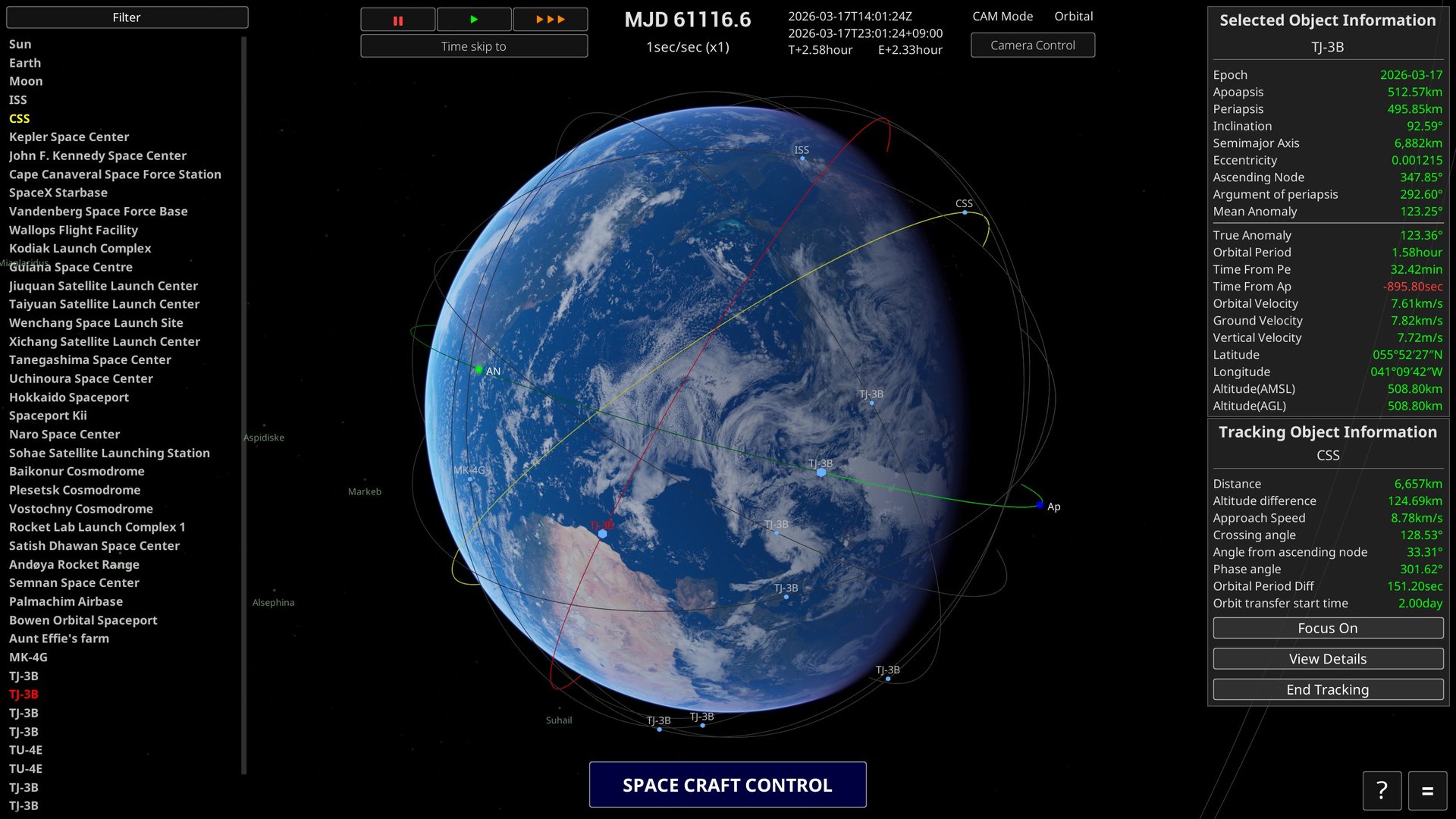
| 軌道線顏色 | 物件 |
|---|---|
| 綠色 | 目前選取的天體或航天器 |
| 黃色 | 追蹤物件 |
| 紅色 | 滑鼠游標停留的物件,可以是左側物件清單中的項目,也可以是畫面上的標記 |
| 其他 | 既未被選取、也未被追蹤、也未被游標停留的物件 |
SOI 顯示
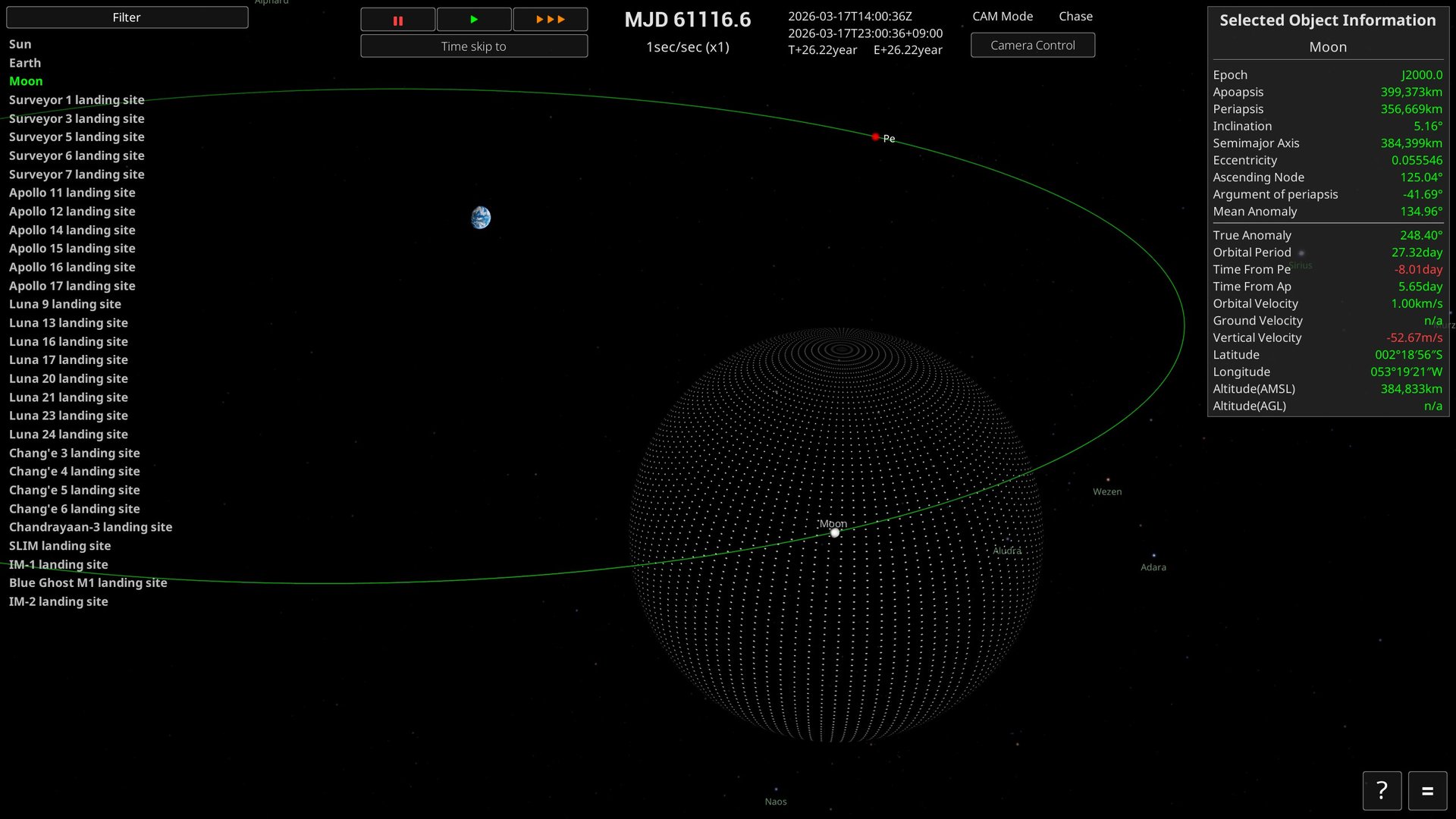
按 F3 鍵可切換 SOI(Sphere of Influence:重力影響球)的顯示。SOI 是在航天器的軌道計算中,把該天體視為中心天體的範圍。
上面的畫面中選取的是月球,圍繞月球的點所構成的球體就是它的 SOI,綠色的線則代表選取中的月球的軌道。
當航天器離開目前母天體的 SOI 時,會轉入以更上一層天體為中心的軌道。反之,進入月球或行星等其他天體的 SOI 時,則會切換為以該天體為中心的軌道。在行星際飛行或地月轉移中,確認 SOI 邊界與預定軌道的銜接處,會更容易掌握航線。
4. 飛行器裝配大樓
在飛行器裝配大樓(VAB)中,你可以組合零件,設計並儲存屬於自己的火箭。
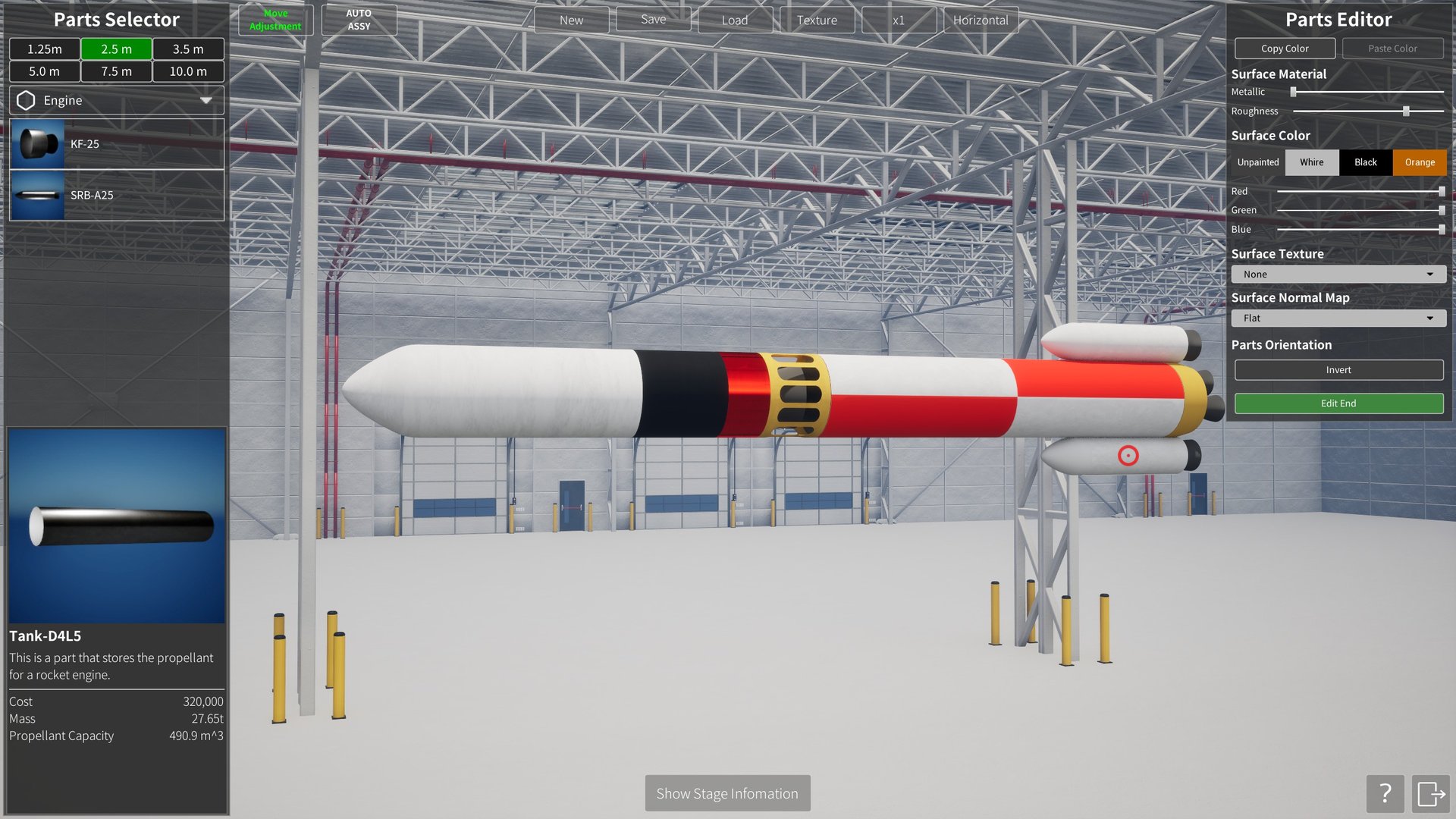
基本操作
放置零件
- 用滑鼠左鍵從畫面左側的 Parts Selector 中選擇要放置的零件。
- 點選後放開按鍵,移動滑鼠把零件拖到想要放置的位置(不是按住不放地移動)。
- 在目標位置再次點選,零件就會確定放置在該處。
- 若在已放置的零件附近放置,會自動吸附並連接。
切換 Parts Selector 上方的直徑分頁(1.25 m / 2.5 m / 3.5 m / 5.0 m / 7.5 m / 10.0 m),清單中就只會顯示對應直徑的零件。此外,切換其下方的下拉選單(Engine 等),可以在 Tank、Fairing 等零件類別之間切換。
移動已放置的零件
已放置的零件也和新放置時一樣,用左鍵抓取,放開按鍵後移動,再次左鍵點選即可確定位置。若抓取的是已連接的零件,比它更前端連接的子零件也會一起移動。
連接零件
讓移動中的零件接觸到另一個零件,就會以該零件為父層自動連接。放置在箭體中心軸附近時會吸附到中心線上,便於把燃料箱與引擎等對齊。
與箭體脫離的零件不會被視為有效的箭體構成。儲存時只會儲存從根零件連接過來的有效零件。
刪除零件
用左鍵抓取零件後,畫面右端會顯示刪除區域。把抓取的零件移到刪除區域,即可刪除該零件。在抓取零件的狀態下按 Delete 鍵也可以刪除。
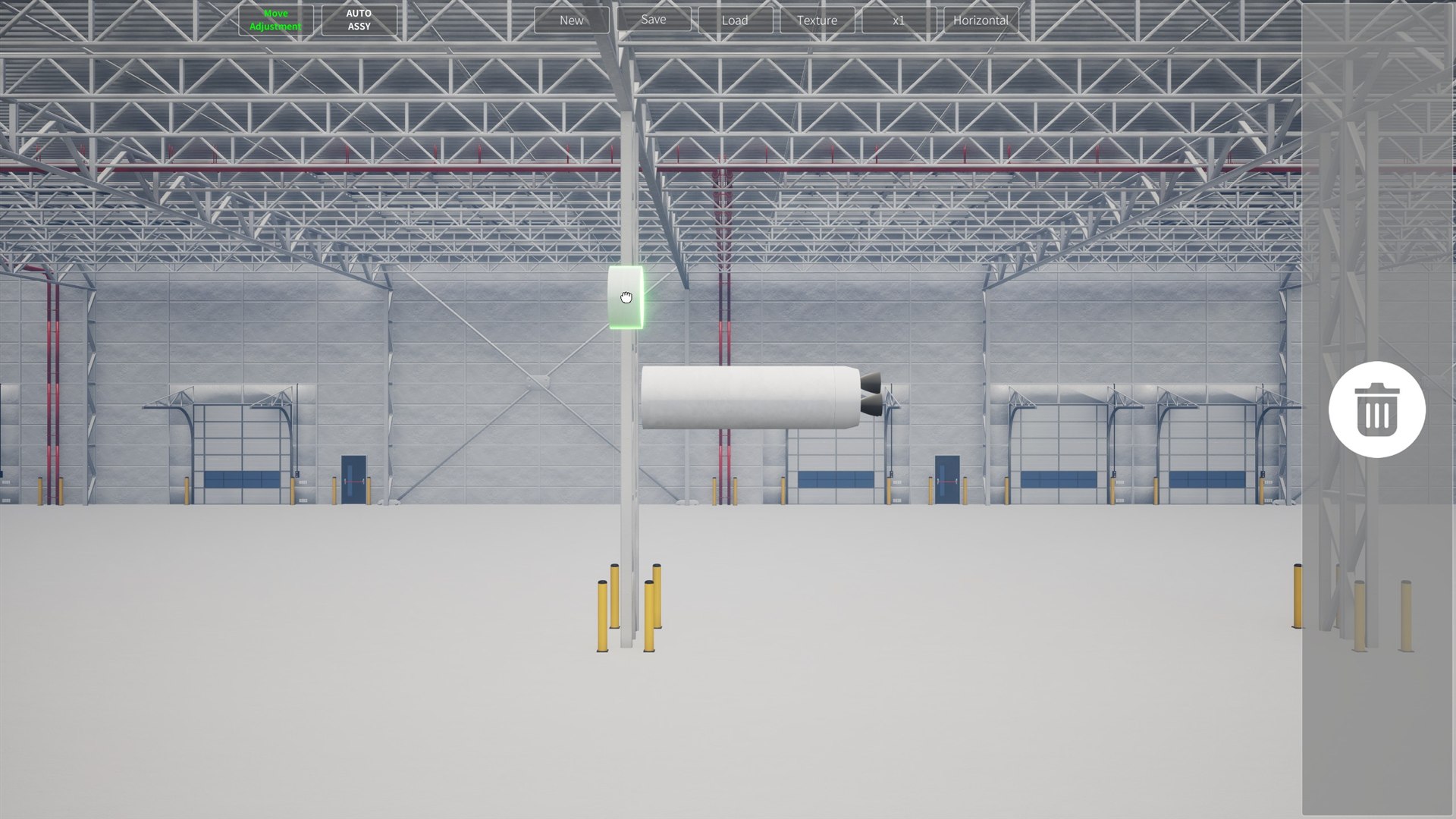
頂端工具列
| 按鈕 | 說明 |
|---|---|
| Move Adjustment (開關) | 切換拖曳零件時縱深方向距離的處理方式。一般(OFF)情況下,零件會保持抓取時的縱深距離,沿著畫面移動。設為 ON 後,零件會在縱深距離對齊到箭體中心軸的狀態下移動,便於把位於縱深處的零件重新拉回箭體中心附近。 |
| AUTO ASSY (開關) | 為 ON 時,點選零件會自動放置在目前零件的左側(第一個零件放置在原點)。為 OFF 時,則在點選後由你自己拖曳滑鼠決定放置位置(與上述基本操作相同)。 |
| New | 刪除目前放置的所有零件,開始組裝新的火箭。 |
| Save | 儲存正在組裝的火箭。 |
| Load | 讀取已儲存的火箭。 |
| Texture | 開啟用於管理可貼到火箭上的圖片(自訂貼圖)的對話框。你可以登錄自製的圖片,並進行瀏覽、刪除與新增。 |
| x1~x6 | 切換沿放射方向放置零件的數量。用於放置助推器等側面零件。設為 x2 以上後,把零件放置在目標零件的側面時,會以目標零件的中心軸為基準等間隔地同時放置多個。放置後,這些複製出的零件會當成一個群組來處理。 |
| Horizontal / Vertical (開關) | 切換正在組裝的火箭的顯示方向。Horizontal 為水平放置,Vertical 為垂直放置。 |
級資訊
選擇畫面下方的「Show Stage Information」,即可依級顯示目前箭體的性能資訊。放置級間段後,會以該位置為界自動劃分各級。再次選擇該按鈕即可關閉面板。
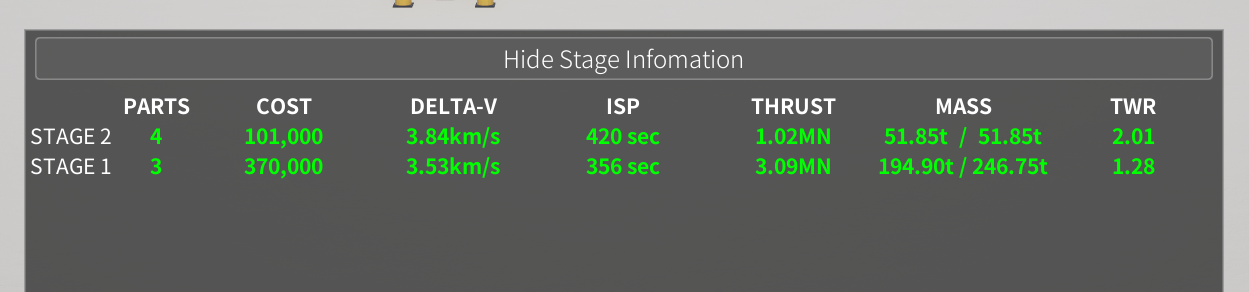
| 項目 | 說明 |
|---|---|
| PARTS | 構成該級的零件數量。 |
| COST | 該級所含零件的費用總和。 |
| DELTA-V | 該級所能提供的速度變化量的大致標準。數值越大,可以改變的軌道幅度就越大。 |
| ISP | 引擎的比推力。以秒為單位表示把推進劑轉換為推力的效率。 |
| THRUST | 該級引擎產生的總推力。 |
| MASS | 以「本級質量 / 總質量」的形式,顯示該級本身的質量,以及包含該級須加速的上面級在內的總質量。 |
| 推重比(TWR) | 表示推力是重量的多少倍。第一級在 1.0 以下時,推力不足以超過重量,無法從地面起飛。 |
目前版本沒有用於切換海平面性能與真空性能顯示的按鈕。
儲存與讀取
Save 後,可以輸入箭體名稱與說明並儲存目前的箭體。若編輯讀取來的箭體後再儲存,該箭體的儲存內容會被更新。從 New 儲存新組裝的箭體時,會登錄為另一個箭體。
Load 後,可以從清單中選擇已儲存的箭體並讀取到 VAB 中。儲存的對象只有從根零件連接過來的有效零件。
Parts Editor
在已放置的零件上點選滑鼠右鍵,畫面右側會顯示 Parts Editor。你可以編輯零件的顏色、材質觀感、表面花紋與朝向。變更會立即反映到畫面上的零件,儲存箭體時會當成各零件的設定一併儲存。
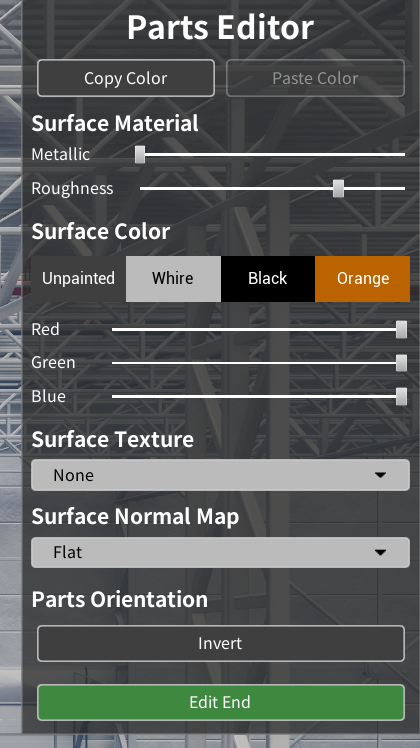
| 項目 | 說明 |
|---|---|
| Copy Color | 暫時複製目前零件的顏色與表面材質設定。用於把相同外觀套用到其他零件。 |
| Paste Color | 把用 Copy Color 複製的顏色與表面材質設定套用到正在編輯的零件。未複製任何設定時無法選擇。 |
| Metallic | 調整表面的金屬感。數值越大,越會像金屬那樣反射周圍的光線。 |
| Roughness | 調整表面的粗糙度。數值越小光澤越強,數值越大反射越模糊、觀感越沉穩。 |
| Unpainted / White / Black / Orange | 預先準備的顏色組合。Unpainted 會恢復為零件原本的顏色。 |
| Red / Green / Blue | 用滑桿調整紅、綠、藍三個分量,製作任意的表面顏色。 |
| Surface Texture | 選擇疊加到零件表面的圖片。None 表示不使用圖片。也可以選擇從頂端工具列的 Texture 中登錄的自訂貼圖。 |
| Surface Normal Map | 選擇表面細微凹凸的表現方式。Flat 不加上凹凸,其他項目則會在不改變形狀的前提下加上表面花紋的明暗。 |
| Invert | 翻轉零件的前後朝向。想把引擎、頭錐等的安裝方向調轉時使用。 |
| Edit End | 結束編輯並關閉 Parts Editor。 |
5. 發射與飛行
發射準備
選擇發射場並開啟「發射準備」,即可選擇要使用的運載火箭與有效負載,並設定自動發射的目標軌道與飛行路徑。
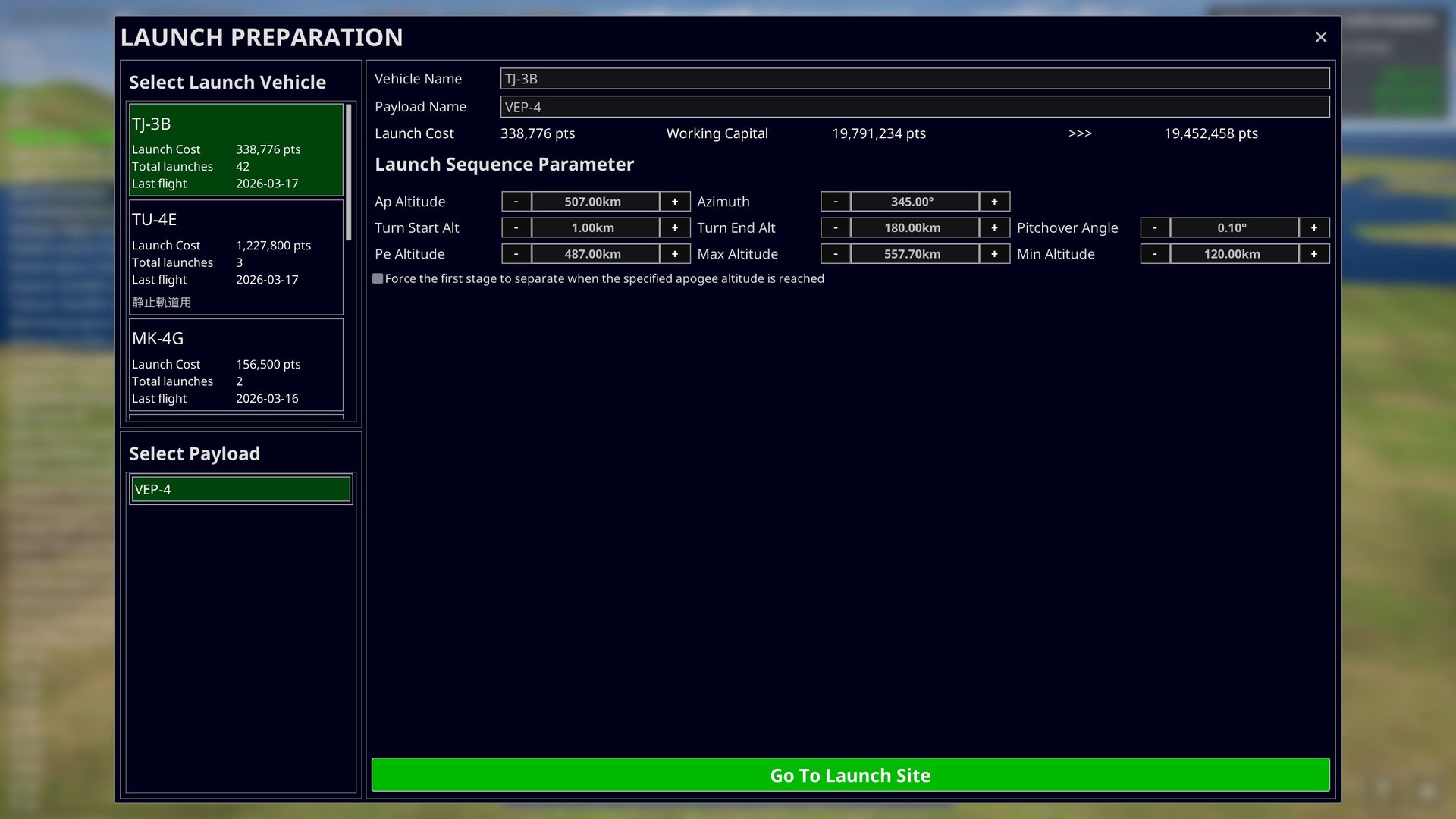
從左側清單中選擇運載火箭與有效負載。運載火箭欄會顯示發射費用、發射次數與最後一次飛行日期。畫面上方可以修改運載火箭名稱與有效負載名稱,並確認發射費用、目前資金以及發射後的資金。在目前版本中,即使發射後資金變成負數也可以發射。
啟動序列參數
設定自動發射所使用的目標值。設定值會依運載火箭分別儲存,下次選擇同一運載火箭時會繼續沿用。
| 項目 | 說明 |
|---|---|
| 遠拱點高度 | 要送入的軌道的目標遠拱點高度。上升過程中,當預定軌道的遠拱點到達該高度時關閉引擎,隨後滑行至遠拱點附近。 |
| 近拱點高度 | 要送入的軌道的目標近拱點高度。在遠拱點附近重新點火,把軌道抬升到近拱點到達該高度為止。 |
| 方位角 | 發射後箭體傾倒的水平方向。以北為 0°、東為 90°、南為 180°、西為 270° 來指定。發射場的緯度與方位角共同決定了可以送入的軌道傾角。 |
| 轉彎起始高度 | 開始重力轉彎的高度。在此高度之前幾乎垂直上升,到達後依方位角橫滾,然後開始逐漸傾倒箭體。 |
| 轉彎結束高度 | 結束重力轉彎的高度。箭體會朝著這個高度逐漸接近水平。若在到達之前預定軌道的遠拱點已達到目標高度,則會在該時刻轉入遠拱點調整。 |
| Pitchover Angle | 開始重力轉彎時,箭體從垂直姿態開始傾倒的角度。越接近 0°,越會從接近垂直的姿態平緩地開始轉彎;數值越大,則會在更早的階段更大幅度地傾倒箭體。 |
| 最大海拔高度 | 近拱點調整期間允許的遠拱點高度上限。若遠拱點超過該值,同時近拱點也超過「最低海拔高度」,則即使未達到「近拱點高度」的目標,也會關閉引擎並完成入軌。 |
| 最低海拔高度 | 與「最大海拔高度」搭配使用,是允許完成入軌的近拱點高度下限。一般的目標近拱點高度請在「近拱點高度」中指定。 |
| 第一級強制分離 | 啟用「當達到指定的遠地點高度時,強制第一級分離」後,即使推進劑仍有剩餘,只要預定軌道的遠拱點到達指定高度,就會分離第一級。 |
設定完成後,選擇「前往發射場」。所選的運載火箭與有效負載會被安置到發射台上,隨後進入發射執行畫面。
自動發射
發射只需指定目標軌道,之後直到入軌都會自動進行。整個序列會依照與真實火箭相同的流程推進。
| 階段 | 內容 |
|---|---|
| 1. 起飛 | 引擎點火。推力超過箭體重量的瞬間離開發射台。 |
| 2. 垂直上升 | 筆直上升到約 1 km 高度。 |
| 3. 橫滾(對準方位角) | 讓箭體橫滾,把箭體朝向對準發射方位角。 |
| 4. 重力轉彎 | 隨著高度上升,箭體逐漸傾倒,轉入向水平方向的加速。 |
| 5. 遠拱點調整與 MECO | 遠拱點(Ap)到達目標高度後關閉主引擎,接著進行分級分離。 |
| 6. 滑行 | 依靠慣性上升到遠拱點附近。這段期間會自動加速時間,接近重新點火時會自動恢復為一倍速。 |
| 7. 重新點火與近拱點調整 | 在遠拱點稍前方重新點火,把近拱點(Pe)抬升到目標高度,使軌道變圓。 |
| 8. 入軌完成 | 近拱點到達目標高度後關閉引擎。發射序列到此結束。 |
除此之外,飛行過程中還會自動執行以下事件。
-助推器分離 … 在助推器的推進劑耗盡時分離。
-整流罩分離 … 在飛出大氣層的 100 km 高度附近分離。
自動發射期間,也可以自由變更時間加速與操作攝影機。在分離、重新點火等看點出現之前,時間加速會自動恢復為一倍速。
手動操縱
選取航天器並切換到操縱模式後,即可用鍵盤直接操縱。
| 操作 | 按鍵 | 說明 |
|---|---|---|
| 風門增減 | Left Shift / Left Ctrl | 一點一點地提高或降低推力。 |
| 風門最大 | Z | 把推力一口氣提到 100%。 |
| 風門切斷 | X | 把推力設為 0(引擎關機)。 |
| 俯仰 | W / S | 讓機首朝上或朝下。 |
| 偏航 | A / D | 讓機首朝左或朝右。 |
| 橫滾 | Q / E | 讓箭體繞自身軸線旋轉。 |
| 分級分離 | Space | 分離目前的一級。 |
姿態變化的反應速度取決於箭體的轉動慣量與推力。請注意,較重的箭體或推力較小的上面級,姿態變化會很緩慢。
SAS(姿態自動保持)
使用 SAS 可以讓箭體自動持續朝向指定的方向。可用的模式如下。
| 模式 | 朝向 |
|---|---|
| Prograde | 前進方向。加速抬升軌道時使用。 |
| Retrograde | 前進方向的反向。減速降低軌道時使用。 |
| Normal | 垂直於軌道面的方向。改變軌道傾角時使用。 |
| Antinormal | Normal 的反方向。 |
| Zenith | 遠離母天體中心的方向(正上方)。 |
| Nadir | 朝向母天體中心的方向(正下方)。 |
| Target | 設為目標的物件所在的方向。 |
| Antitarget | 目標的反方向。 |
| Maneuver | 所設定的機動的點火方向。 |
Prograde / Retrograde 等以速度為基準的方向會自動切換:入軌前以空速(相對於大氣的速度)為基準,入軌後以慣性速度為基準。這與 NavBall 上的標記顯示始終保持一致。
時間加速規則
時間加速的上限由選取航天器的高度與飛行狀態自動決定。判定由上而下進行,採用最先符合的一條。
| 狀態 | 上限倍率 |
|---|---|
| 其他航天器在 200 m 以內時 | ×1(僅一倍速) |
| 其他航天器在 1 km 以內時 | 最高 ×4 |
| 高度不足 1 km(發射中除外) | ×1(僅一倍速) |
| 高度 1 km 至大氣層內,或引擎點火期間 | 最高 ×4 |
| 已充分遠離大氣層且未點火時 | 依軌道周期自動計算(最高可達約 10 秒繞軌道一周的倍率) |
- 若先前設定的倍率超過上限,會自動下修到上限。
- 接地與航天器之間的接觸只在一倍速下判定,因此在低高度與接近過程中上限會降低。發射過程不在接觸判定範圍內,因此從離地起就可以加速到 ×4。
- 自動發射期間會自動設定與各階段相應的倍率(重力轉彎中 ×2,遠拱點調整中 ×4,滑行中最高 ×60 等)。若你手動變更倍率,則以手動設定為準。
- 在分級分離、整流罩分離、重新點火等事件之前,會自動恢復為一倍速,以免你錯過。
6. 合約
合約是透過完成指定的飛行或任務來取得獎勵的目標。用取得的資金與各類點數壯大你的組織,進而挑戰更高難度的任務。
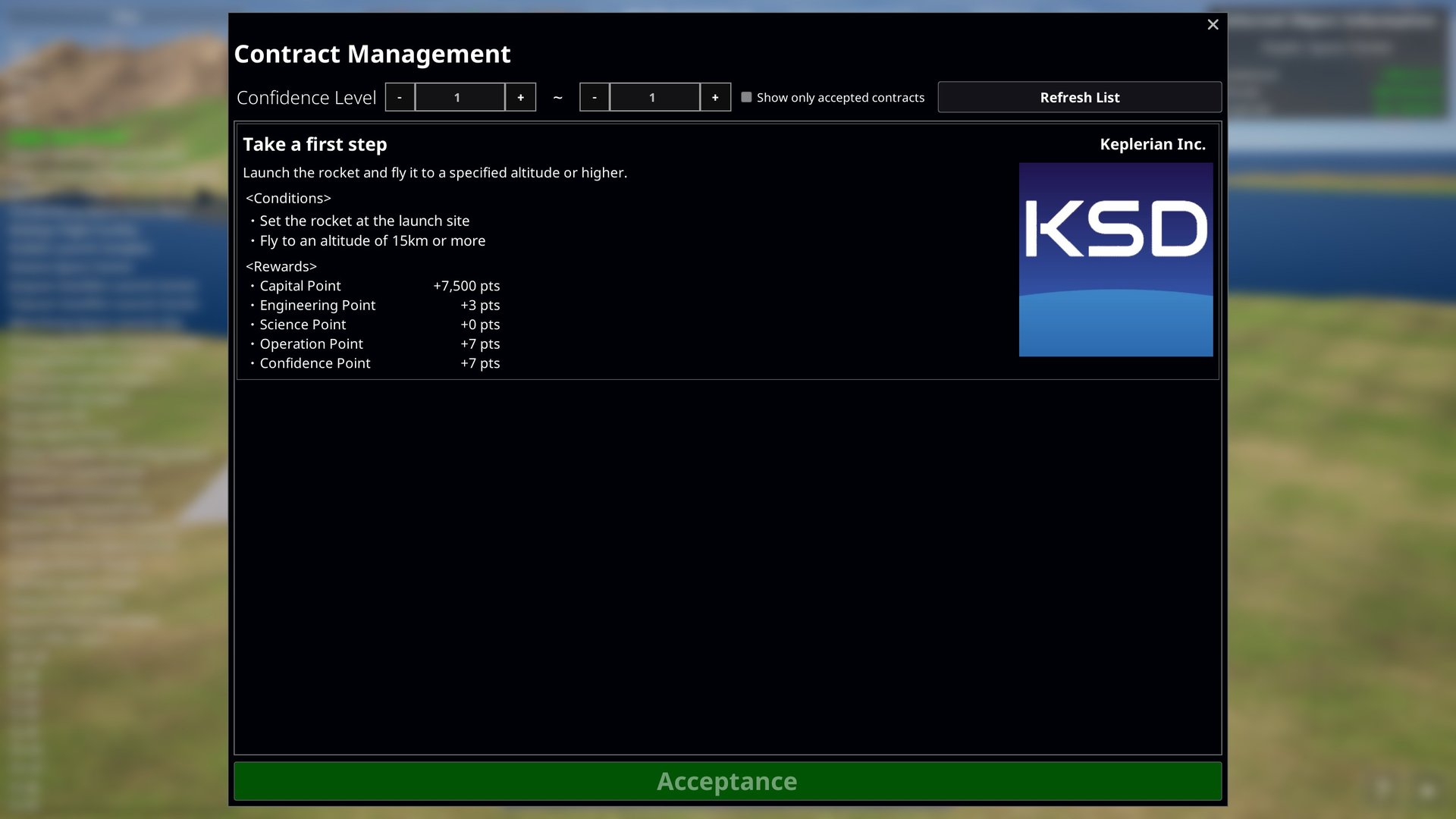
接受合約
- 開啟畫面右下方的選單,選擇「合約管理」。
- 從「合約清單」中選擇想要查看的合約。
- 確認合約的說明、「<條件>」與「<獎勵>」。
- 選擇「簽訂合約」後,該合約即進入承接狀態。
啟用「僅顯示已接受的合約」,即可只查看正在進行中的合約。若要放棄承接,請選取對應合約並選擇「取消合約」。
達成條件與完成
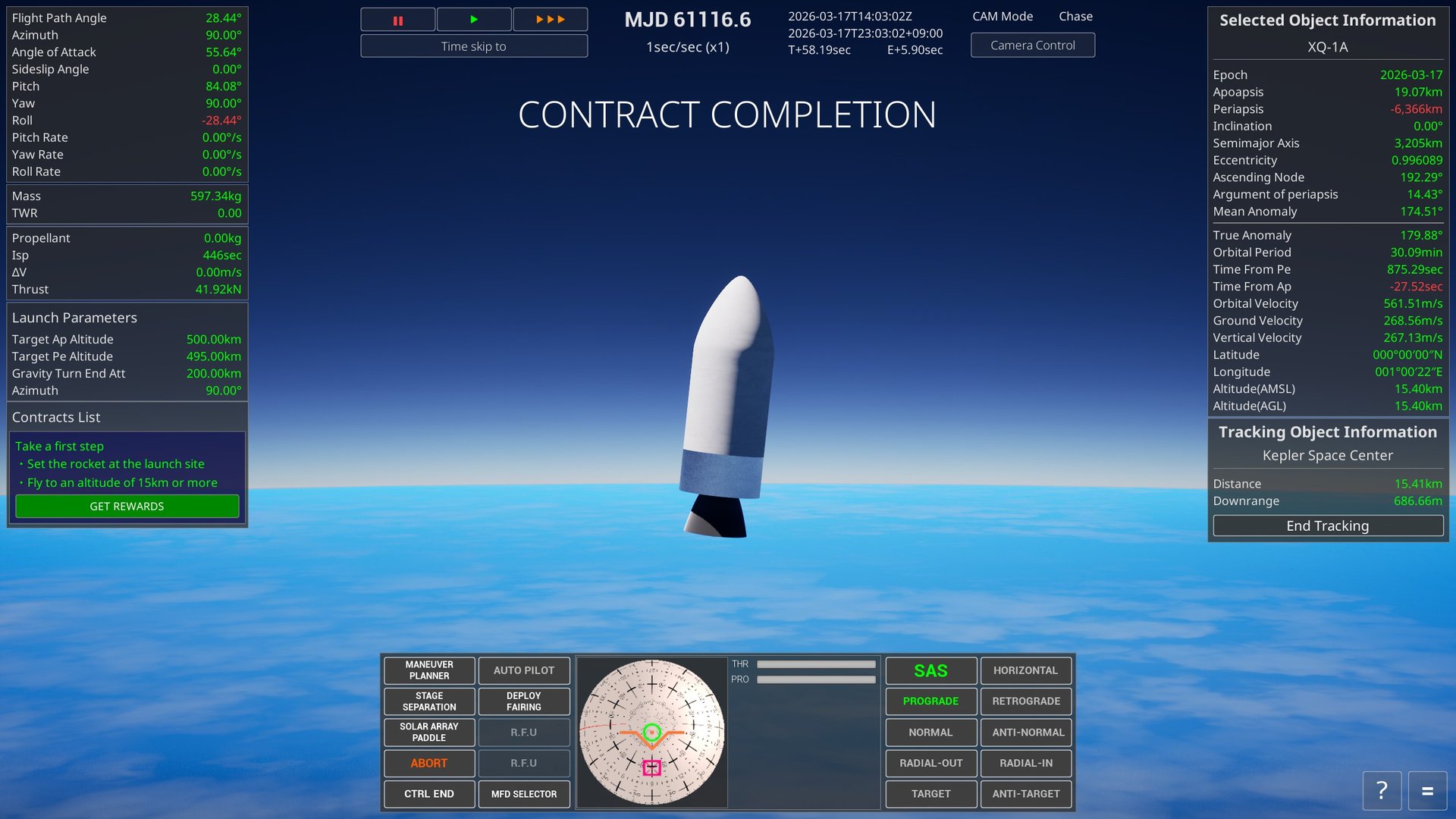
承接中的合約會自動判定達成情況,飛行過程中也會判定。對於有多個達成條件的合約,必須滿足全部條件。
達成合約後會顯示完成畫面。請選擇「獲得獎勵」確認結果。在第一個合約「踏出第一步」中,目標是把火箭安置到發射台上,並到達 15 km 以上的高度。
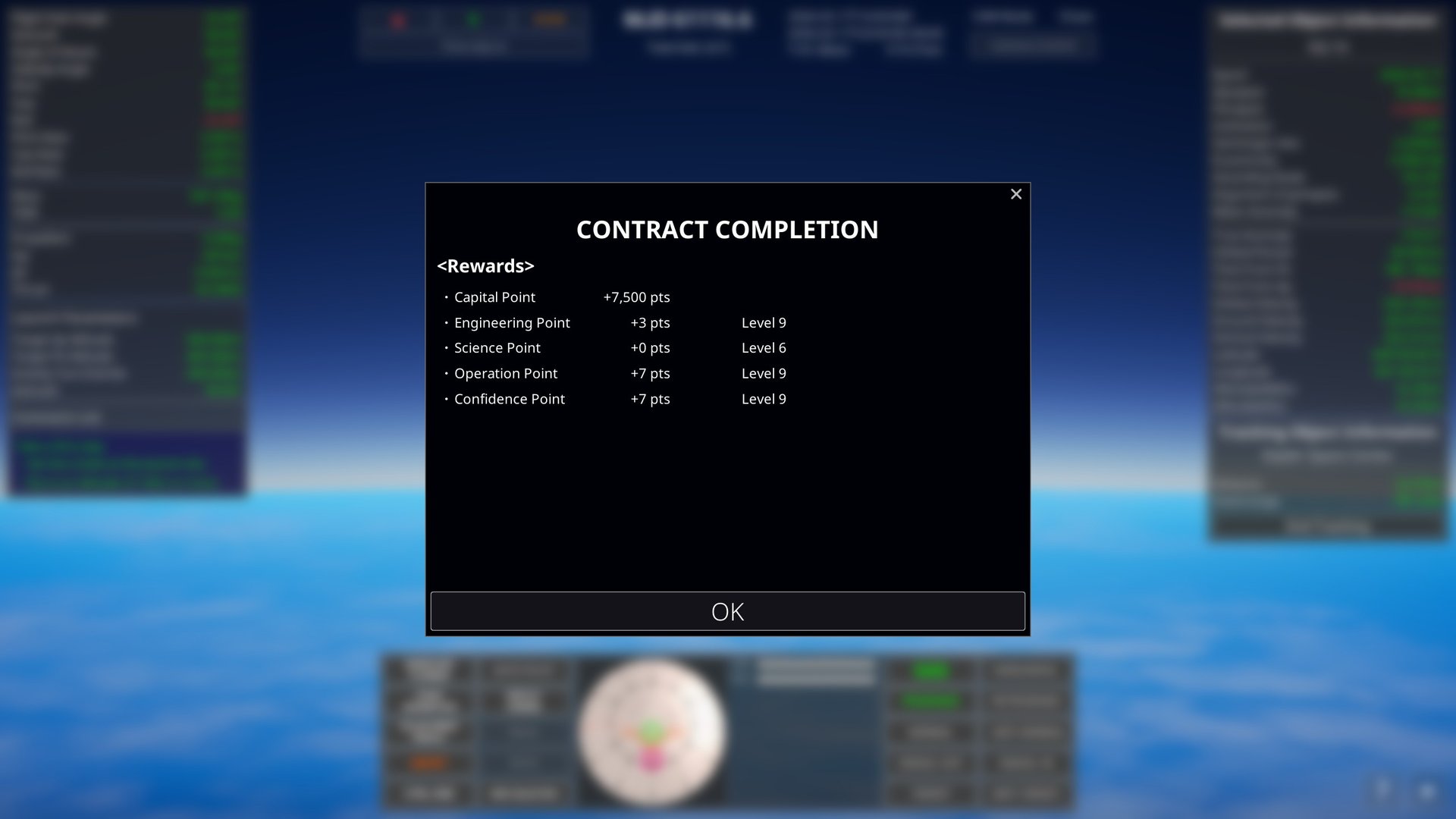
選擇「獲得獎勵」後,會顯示取得的各項點數與目前等級。確認內容後選擇「OK」關閉畫面。
獎勵
每個合約都設定了以下獎勵。也有獎勵為 0 點的項目。
| 獎勵 | 主要用途 |
|---|---|
| 本金 | 發射時作為費用消耗。製作箭體本身並不需要。 |
| 工程學 | 用於提升工程等級,從而使用更高階的零件。 |
| 科學 | 用於提升科學等級,從而解鎖部分零件與目標。 |
| 運營 | 提升運營等級。運營等級提高後,可顯示的發射場會隨之增加。 |
| 信賴 | 提升信賴等級。信賴等級提高後,可選擇的合約種類會隨之增加。 |
7. 軌道基礎知識
克卜勒軌道要素
航天器與天體的軌道由六個數值組成的「克卜勒軌道要素」來表示。它是本作標題的由來,也是遊戲中一切軌道資訊的基礎。把這六個要素依作用分成三組來看,會更容易理解。
| 要素 | 含義 |
|---|---|
| 軌道的形狀與大小 | |
| 半長軸 a | 軌道的大小,相當於橢圓較長一側直徑的一半。數值越大軌道越高,軌道周期也由該值決定。 |
| 離心率 e | 軌道的扁平程度。0 為正圓,0~1 之間為橢圓。達到 1 以上後軌道不再閉合,物體會脫離母天體的重力範圍。 |
| 軌道面的朝向 | |
| 軌道傾角 i | 軌道面相對於赤道面的傾斜。0° 是在赤道上空環繞的軌道,90° 是經過南北兩極上空的極軌道。超過 90° 後,就成為與天體自轉方向相反的逆行軌道。 |
| 升交點黃經 Ω | 軌道由南向北穿過赤道面的那一點(升交點),從基準方向量起位於哪個方位。它決定了傾斜的軌道面朝向何方。 |
| 近心點幅角 ω | 從升交點沿軌道量起,近拱點位於什麼位置。它決定了橢圓在軌道面內的朝向。 |
| 軌道上的位置 | |
| 平近點角 M | 表示在一圈軌道中目前位於何處的角度。它隨時間依固定比例增加,360° 即為一整圈。 |
- 遠拱點(Ap)與近拱點(Pe)的高度由半長軸 a 與離心率 e 決定。自動發射的目標軌道同樣以遠拱點高度與近拱點高度來指定。
- 發射時可以直接進入的軌道傾角,其下限為發射場的緯度。發射場的緯度越低,可選擇的軌道自由度就越高。
- 向東發射時,天體的自轉速度會直接成為加速的加成(在地球赤道約為 465 m/s)。許多發射場之所以選在東側臨海的地方,正是這個原因。
8. 參考資料
Control Keys
| 操作 | 鍵盤 | 滑鼠 | 手把 |
|---|---|---|---|
| 旋轉攝影機 | I/K/J/L | 滑鼠右鍵 + 拖曳 | 右搖桿 |
| 平移攝影機 | - | 滑鼠中鍵 + 拖曳 | - |
| 拉近拉遠攝影機 | Home/End | 滾輪 | L/R 扳機 |
| 攝影機視角 | Page Up/Down | - | - |
| 攝影機曝光 | Insert/Delete | - | - |
| 切換攝影機模式 | V | 滑鼠中鍵 + 滑鼠右鍵 | Back 鍵 |
| 攝影機朝向 *1 | - | 滑鼠左鍵 + 拖曳 | - |
| 攝影機滾轉 *1 | Q/E | - | L/R 肩鍵 |
| 重設攝影機 | - | 滑鼠左鍵 + 滑鼠右鍵 | 按下右搖桿 |
| Map View | M | - | - |
| 顯示/隱藏 UI | F2 | - | - |
| 顯示/隱藏 SOI | F3 | - | - |
| 快速儲存 | F5 | - | - |
| 快速讀取 | F9 | - | - |
| 開始追蹤 | O | 在清單上按一下滑鼠右鍵 | Y 鍵 |
| 開啟選單 | ESC | - | Start 鍵 |
| 開啟航天器操作面板 *2 | C | - | X 鍵 |
| 風門最大 *3 | Z | - | - |
| 風門切斷 *3 | X | - | - |
| 增加風門 *3 | Left Shift | - | - |
| 減少風門 *3 | Left Ctrl | - | - |
| 分級分離 *3 | Space | - | - |
| 橫滾 *3 | Q/E | - | - |
| 俯仰 *3 | W/S | - | - |
| 偏航 *3 | A/D | - | - |
| 偵錯控制台 | ALT + F12 | - | - |
*1 :攝影機模式不是「Chase」時。
*2 :僅在選取航天器時。
*3 :僅在航天器操縱模式下。
發射場一覽
遊戲中可以使用的發射場一覽。建立時間與經緯度採用遊戲資料中登錄的數值。
| 發射場名稱 | 建立時間 | 緯度 | 經度 | 備註 |
|---|---|---|---|---|
| Kepler Space Center | 1950/01/01 | 北緯 0.00° | 東經 1.00° | 只在本作中登場的虛構太空中心。 |
| Kennedy Space Center | 1962/07/01 | 北緯 28.52° | 西經 80.65° | 長期作為登月探測、太空梭與載人太空飛行基地使用的大型發射場。 |
| Cape Canaveral Space Force Station | 1950/07/24 | 北緯 28.49° | 西經 80.58° | 從太空開發初期至今,用於發射各類火箭的大型發射場。 |
| SpaceX Starbase | 2002/05/06 | 北緯 26.00° | 西經 97.15° | 專門用於 Starship 與 Super Heavy 研發、製造、測試與發射的基地。 |
| Vandenberg Space Force Base | 1941/01/01 | 北緯 34.73° | 西經 120.56° | 南面向外海敞開,適合發射極軌道與太陽同步軌道的發射場。 |
| Wallops Flight Facility | 1945/01/01 | 北緯 37.94° | 西經 75.46° | 承擔探空火箭、科學氣球與小型軌道任務的研究與測試基地。 |
| Kodiak Launch Complex | 1998/01/01 | 北緯 57.44° | 西經 152.34° | 四面環海,適合發射高傾角軌道與極軌道的發射場。 |
| Guiana Space Centre | 1964/04/14 | 北緯 5.23° | 西經 52.76° | 靠近赤道,便於利用地球自轉發射地球同步轉移軌道的發射場。 |
| Jiuquan Satellite Launch Center | 1958/01/01 | 北緯 40.95° | 東經 100.29° | 以發射載人太空船與低軌道衛星而聞名的內陸發射場。 |
| Taiyuan Satellite Launch Center | 1966/01/01 | 北緯 38.84° | 東經 111.60° | 承擔大量極軌道與太陽同步軌道衛星發射任務的內陸發射場。 |
| Wenchang Space Launch Site | 2014/10/18 | 北緯 19.61° | 東經 110.95° | 位於低緯度海濱,用於大型火箭與深太空任務的發射場。 |
| Xichang Satellite Launch Center | 1982/01/01 | 北緯 28.24° | 東經 102.02° | 用於發射地球同步轉移軌道衛星以及月球、行星探測器的發射場。 |
| Tanegashima Space Center | 1969/10/01 | 北緯 30.40° | 東經 130.98° | 配備大型火箭組裝、測試與發射設施的海濱發射場。 |
| Uchinoura Space Center | 1963/12/09 | 北緯 31.25° | 東經 131.07° | 進行科學探空火箭、科學衛星與探測器發射與追蹤的山間發射場。 |
| Hokkaido Spaceport | 2021/04/20 | 北緯 42.50° | 東經 143.44° | 面向民間開放,支援探空火箭以及未來軌道發射的商業太空港。 |
| Spaceport Kii | 2021/01/01 | 北緯 33.54° | 東經 135.89° | 作為小型固體燃料火箭 KAIROS 的發射基地而建設的專用發射場。 |
| Naro Space Center | 2009/06/11 | 北緯 34.43° | 東經 127.53° | 用於羅老號、世界號等火箭研發與發射的海濱太空中心。 |
| Sohae Satellite Launching Station | 2012/03/01 | 北緯 39.66° | 東經 124.71° | 配備人造衛星發射設施與大型火箭測試設施的海濱發射場。 |
| Baikonur Cosmodrome | 1955/06/02 | 北緯 45.96° | 東經 63.30° | 送出了世界首顆人造衛星與首次載人太空飛行的悠久太空基地。 |
| Plesetsk Cosmodrome | 1957/07/15 | 北緯 62.92° | 東經 40.57° | 位於高緯度,適合發射極軌道與高傾角軌道的太空基地。 |
| Vostochny Cosmodrome | 2011/08/01 | 北緯 51.88° | 東經 128.33° | 可支援聯盟號、安加拉號等發射的較新太空基地。 |
| Rocket Lab Launch Complex 1 | 2016/09/26 | 南緯 39.26° | 東經 177.87° | 營運 Electron 火箭、面向小型衛星高頻次發射的民營發射場。 |
| Satish Dhawan Space Centre | 1971/10/09 | 北緯 13.71° | 東經 80.23° | 營運 PSLV、GSLV、LVM3 等火箭,配備多座發射台的大型太空中心。 |
| Andøya Space | 1962/08/18 | 北緯 69.29° | 東經 16.02° | 在探空火箭與大氣、極光觀測方面累積了豐富經驗,並配備軌道發射設施的發射場。 |
| Semnan Space Center | 2006/11/02 | 北緯 35.23° | 東經 53.92° | 用於小型衛星運載火箭發射與測試的內陸發射場。 |
| Palmachim Airbase | 1988/09/19 | 北緯 31.90° | 東經 34.69° | 因向西側海面發射而以送入逆行軌道著稱的發射場。 |
| Aunt Effie's Farm | 1926/03/16 | 北緯 42.22° | 西經 71.81° | 並非發射場,而是羅伯特·戈達德在 1926 年發射世界首枚液體燃料火箭的試驗地。 |
術語表
本手冊與遊戲中使用的主要術語。
| 術語 | 含義 |
|---|---|
| 軌道與飛行 | |
| 遠拱點(Ap / Apoapsis) | 軌道上距離母天體最遠的點。發射時,透過上升過程中的加速把預定軌道的遠拱點高度抬升到目標值。 |
| 近拱點(Pe / Periapsis) | 軌道上距離母天體最近的點。在遠拱點附近加速,把近拱點抬升到大氣層之外,就能得到穩定的環繞軌道。 |
| 克卜勒軌道要素 | 表示軌道的大小、形狀、朝向以及軌道上位置的六個數值。詳情請參閱「克卜勒軌道要素」。 |
| 半長軸(a) | 表示軌道大小的數值。相當於橢圓較長一側直徑的一半,也會影響軌道周期。 |
| 離心率(e) | 表示軌道扁平程度的數值。0 為圓,大於 0 且小於 1 為橢圓,1 以上則為不閉合的脫離軌道。 |
| 軌道傾角(i) | 軌道面相對於母天體赤道面的傾斜。0° 為赤道軌道,90° 為極軌道。 |
| 升交點黃經(LAN / Ω) | 表示軌道由南向北穿過赤道面的升交點所在方向,決定軌道面朝向何方。 |
| 近心點幅角(ω) | 從升交點到近拱點、沿軌道量出的角度。它決定橢圓在軌道面內朝向何方。 |
| 平近點角(M) | 把天體或航天器在一圈軌道中的位置與時間對應起來表示的角度。 |
| SOI(Sphere of Influence) | 在軌道計算中,把該天體的重力視為中心重力的範圍。進入其他天體的 SOI 後,軌道的母天體會隨之改變。 |
| 卡門線 | 被視為大氣層與太空分界的高度。在本作中,近拱點高度超過母天體的卡門線即判定為已入軌。 |
| 入軌 | 把航天器送入能夠持續環繞母天體的軌道。在本作中指近拱點高度已超過卡門線的狀態。 |
| 彈道飛行 | 入軌之前,停止推力的航天器僅在重力作用下飛行的狀態。放著不管的話會墜回母天體。 |
| 滑行 | 關閉引擎,航天器依靠速度與重力飛行的區間。在自動發射中指從遠拱點調整之後到重新點火之間的階段。 |
| 重力轉彎 | 一邊上升一邊讓箭體逐漸傾倒,利用重力從垂直上升平順過渡到水平加速的發射方式。 |
| 方位角 | 表示水平面上前進方向的角度。在本作的發射設定中,北為 0°、東為 90°、南為 180°、西為 270°。 |
| 圓化軌道 | 在遠拱點附近沿前進方向加速,抬升近拱點以縮小其與遠拱點高度之差的操作。 |
| 交會 | 在軌道上接近其他航天器或目標,並使位置與速度相符。 |
| ΔV(Delta-V) | 航天器利用推進劑所能產生的速度變化量,或是變更軌道所需的速度變化量。數值越大,可以進行的軌道變更幅度就越大。 |
| 慣性速度 / 空速 | 慣性速度是以太空為基準的速度,空速則是相對於隨自轉運動的大氣的速度。發射過程中的空氣動力與 NavBall 以空速為基準,軌道計算則以慣性速度為基準。 |
| 箭體 | |
| 推力(Thrust) | 引擎加速航天器的力。若要從地面起飛,推力必須超過作用在箭體上的重力。 |
| 比推力(Isp) | 以秒為單位表示引擎把推進劑轉換為推力效率高低的指標。數值越大,引擎的效率越高。 |
| 推重比(TWR) | 推力與箭體重量之比。在地面上為 1.0 以下時,推力無法超過重量,因此無法起飛。 |
| 級 | 火箭在飛行中分離使用的單位。分離用完的引擎與燃料箱,可以讓剩下的箭體變輕。 |
| 助推器 | 主要為了補充發射初期推力,附加在箭體側面等處的輔助推進級。推進劑用盡後即分離。 |
| 分離器 | 用於連接各級並在飛行中將其分開的零件。在 VAB 中,以分離器的位置為界劃分各級。 |
| 整流罩 | 在發射過程中保護有效負載免受空氣阻力與氣動加熱影響的外罩。飛出大氣層後即分離。 |
| 有效負載 | 火箭所運送的人造衛星、探測器等載荷。 |
| MECO | Main Engine Cut Off 的縮寫,指主引擎停止燃燒。在自動發射中,會在預定軌道的遠拱點到達目標高度時執行。 |
| Max Q | 飛行過程中動壓達到最大的點。此時由大氣密度與空速帶來的空氣動力負荷對箭體最大。 |
| 畫面與操作 | |
| NavBall | 在球面上顯示航天器的姿態,以及前進方向、軌道面、目標等基準方向的儀表。 |
| SAS | 讓航天器的姿態自動持續朝向指定方向的姿態保持功能。 |
| Prograde / Retrograde | Prograde 是前進方向,Retrograde 是其反方向。沿前進方向加速會抬升軌道,沿反方向加速則會降低軌道。 |
| Normal / Antinormal | 垂直於軌道面的方向及其反方向。沿這些方向加速可以改變軌道傾角。 |
| Zenith / Nadir | 遠離母天體中心的正上方,以及朝向母天體中心的正下方。 |
| Target / Antitarget | 朝向追蹤目標的方向及其反方向。 |
| Maneuver | 所設定的軌道變更的點火方向。可在 NavBall 與 SAS 中用作目標方向。 |
| Map View | 用於查看選取物件的整條軌道、遠拱點與近拱點,以及與其他物件位置關係的顯示。 |
| 時間加速 | 加快遊戲內時間流逝的功能。可用的最大倍率會隨高度與飛行狀態而變化。 |